デスクトップPCで作業をしていて「ワイヤレスイヤホンをつなぎたい」「ケーブルのごちゃごちゃから解放されたい」と感じたことはありませんか。
一方で、設定画面を開いてみると「Bluetoothの項目が見当たらない」「このパソコンでも使えるのかな」と不安になる方も多いようです。
この記事では、デスクトップPCにBluetooth機能を後から追加する方法や、失敗を減らす選び方のポイントをやさしくまとめています。
専門用語はできるだけかみ砕いて説明しているので、機械が苦手な方や初めての方でも、落ち着いて読み進めていただけます。
ご自身のペースで読みながら、無理のない範囲で取り入れてみてください。
- Bluetoothは後付けでもちゃんと使える
- なぜデスクトップPCにはBluetoothが搭載されていないのか
- 購入前に確認|あなたのPCはBluetoothに対応している?
- Bluetoothを使えるようにする2つの現実的な方法
- どちらを選ぶべき?タイプ別おすすめ判断ガイド
- 外付けUSBでBluetoothを使い始めるまでの流れ
- うまく認識されないときに見直したいポイント
- Bluetooth追加で起こりやすい失敗例と注意点
- 使いたい機器別に見る注意ポイント
- Bluetooth規格の違いと失敗しない選び方
- USBタイプを選ぶときに見落としやすいポイント
- 2025年時点|Bluetooth対応USBアダプタ
- 導入前にチェックしておくと安心な確認リスト
- Bluetooth対応で広がるデスクトップPCの使い方
- よくある疑問
- まとめ|Bluetoothを後付けして使いやすいPC環境へ
Bluetoothは後付けでもちゃんと使える
結論から言うと、デスクトップPCでもBluetoothは後付けで問題なく使えます。
特別な知識がなくても対応できる理由
「後からBluetoothを追加する」と聞くと、むずかしい作業をイメージしてしまう方もいるかもしれません。
ただ実際には、USBメモリを挿すのとほとんど同じ感覚で準備できる方法もあります。
専用のBluetoothアダプタをUSBポートに挿して、画面の案内に沿って設定するだけで使えるケースが多いです。
配線をいじったり、パソコンの内部を開けたりしなくてもよい方法もあるので、工具やパーツに不慣れな方でも挑戦しやすくなります。
難しい印象を持ちやすいテーマですが、順番に確認すれば少しずつ理解しやすくなると感じる方も多いです。
もっとも手軽で安定しやすい選択肢とは
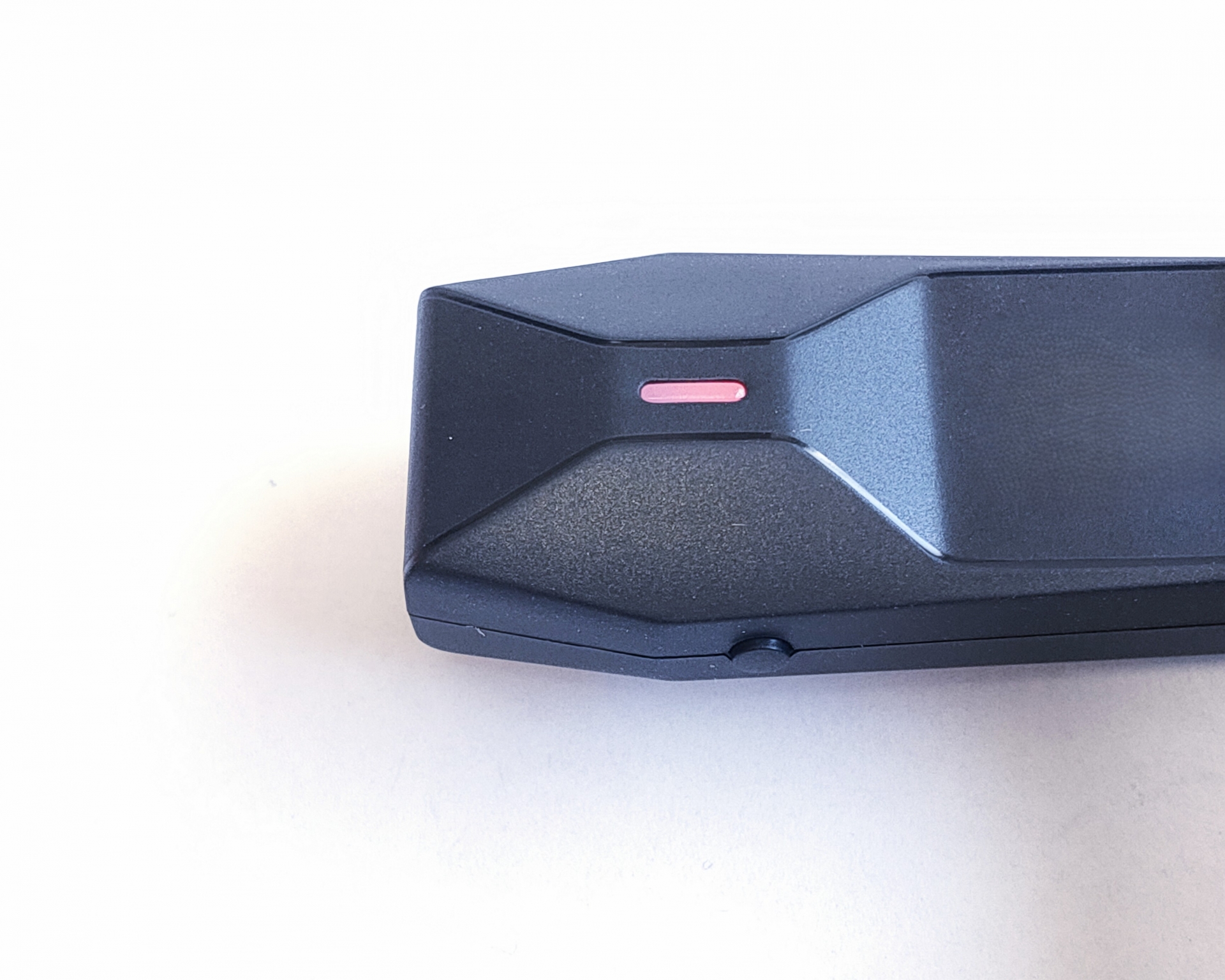
デスクトップPCでBluetoothを使いたい場合、多くの方にとって現実的なのがUSBタイプのBluetoothアダプタです。
本体が小さく、USBポートに挿しておくだけで使える製品が多いので、日常的な利用にもなじみやすいです。
また、故障や不具合が出た場合でも、アダプタだけを買い替えればよいので、パソコン本体を買い替える必要はありません。
「簡単・低コスト・失敗しにくい」という点で、USBタイプはもっとも選ばれやすい方法です。
この記事では、基本的にこのUSBタイプを中心にご紹介していきます。
なぜデスクトップPCにはBluetoothが搭載されていないのか

ノートPCと設計思想が違う理由
ノートPCには最初からBluetoothが入っていることが多いのに、デスクトップPCには見当たらないことがあります。
これは、ノートPCが「持ち歩いて使う前提」で作られているのに対して、デスクトップPCは「同じ場所で使う前提」で作られているからだといわれています。
ノートPCはマウスやキーボード、イヤホンなどをBluetoothでつなぐ場面が多いため、最初から機能が組み込まれていることが一般的です。
一方、デスクトップPCは有線接続でも困りにくいと考えられているため、Bluetooth機能を省いているモデルも多い傾向があります。
「使う人だけ後から追加すればよい」という考え方が、デスクトップPCでは前提になっていることが多いです。
周辺機器は外付け前提で考えられている背景
デスクトップPCは、必要な機能を外付けで追加しながら使うスタイルが前提になっていることが多いです。
たとえば、スピーカーやウェブカメラ、Wi-Fi機能なども、あとから外付けで追加できるようになっている場合があります。
Bluetoothについても同じで「必要な人だけ外付けで追加すればよい」という考え方で設計されているといった見方もあります。
そのぶん、本体の価格をおさえやすくなるメリットもあるため、必ずしもデメリットとは限らない面もあります。
必要になったタイミングで自分に合う機器を選べる点は、デスクトップPCならではの良さともいえます。
「最初から使えるはず」と勘違いしやすいポイント
最近はノートPCやタブレットに慣れている方も多く、「Bluetoothはあって当たり前」と感じやすい傾向があります。
その感覚のままデスクトップPCを使い始めると、「設定のどこかに隠れているはず」と思い込んでしまうこともあります。
しかし、もともと対応していないモデルの場合、どれだけ設定画面を探してもBluetoothの項目が見つからないことがあります。
まずは「このPCはBluetooth非搭載かもしれない」と知ることが、無駄な不安を減らす近道です。
後ほどご紹介する方法でチェックすれば、ご自身の環境が把握しやすくなります。
購入前に確認|あなたのPCはBluetoothに対応している?

Windowsの設定画面から確認する方法
最初に試しやすいのが、Windowsの設定画面から確認する方法です。
スタートメニューから設定を開き、Bluetoothやデバイスに関する項目を探してみてください。
もしここにBluetoothのスイッチやメニューが表示されていれば、すでに機能が備わっている可能性が高いです。
逆に、この画面にBluetoothの項目がまったく出てこない場合は、もともと非搭載のモデルだったり、一時的に無効になっている可能性があります。
「表示があるか・ないか」を最初に確認するだけでも、状況の切り分けがかなり楽になります。
デバイス一覧からチェックする手順
もう一歩踏み込んで確認したい場合は、デバイスマネージャーやデバイス一覧を見てみる方法もあります。
ここには、パソコンに接続されている機器や、内部に組み込まれている機能が一覧で表示されます。
一覧の中にBluetooth関連の項目があれば、機能自体は備わっている可能性があります。
一方で、項目がまったく表示されない場合は、そもそも非搭載だったり、ドライバがインストールされていないケースが考えられます。
表示の有無だけで即断するのではなく、いくつかの情報を組み合わせて確認すると、より落ち着いて判断しやすくなります。
表示がなくても故障とは限らないケース
設定画面や一覧にBluetoothが見当たらないと、「壊れてしまったのでは」と不安になる方もいるかもしれません。
ただ、デスクトップPCの場合、最初からBluetooth機能が付いていないだけのケースも少なくありません。
「表示がない=故障」と決めつけず、仕様や購入時の情報を一度確認してみることが大切です。
判断が難しい場合は、無理に原因を突き止めようとするよりも、後付けでBluetoothを追加する方法を検討するのも一つの選択肢です。
Bluetoothを使えるようにする2つの現実的な方法

USBタイプを使って追加する方法
もっとも現実的で取り入れやすいのが、USBタイプのBluetoothアダプタを使う方法です。
小さなUSB機器をパソコンのポートに挿すだけで、Bluetooth機能を追加できる製品が多いです。
セットアップも比較的シンプルで、説明書の手順に沿って進めれば、初めての方でも使い始めやすいと感じることが多いです。
また、別のパソコンでも同じアダプタを使い回せる場合があるため、環境を変えるときにも柔軟に対応しやすくなります。
「まずは簡単に試したい」という場合、USBタイプがもっとも現実的な選択肢です。
PC内部にカードを取り付ける方法
もう一つの方法として、パソコン内部にBluetooth対応のカードやボードを取り付けるやり方もあります。
こちらは本体のカバーを開けて作業を行う必要があるため、ある程度の慣れや注意が求められます。
内部に取り付けるタイプは、場合によっては安定性や通信の強さを期待しやすい面もあります。
ただし、対応するスロットが必要だったり、機種ごとの相性もあるため、初心者の方には少しハードルが高いと感じられることもあります。
無理にご自身で作業するのではなく、必要であれば専門のサポートやショップに相談する方法も選択肢の一つです。
2つの方法を比べて分かる違い
準備にかかる手間
USBタイプのアダプタは、必要な準備が少なく、箱から出してすぐに使い始められるものが多いです。
パソコン内部に取り付けるタイプは、カバーを外したり、ネジを外したりする工程が入るため、そのぶん準備の手間がかかりやすくなります。
作業に不安がある場合は、無理をせずUSBタイプを選ぶ方が安心です。
費用と導入のしやすさ
一般的に、USBタイプのBluetoothアダプタは、価格が比較的おさえめで入手しやすい傾向があります。
内部に取り付けるタイプは、性能や機能が高い分だけ価格も少し高めになるケースがあります。
「まずは試してみたい」という段階では、コスト面でもUSBタイプが選ばれやすいです。
初心者との相性
パソコンの内部構造に詳しくない方や、工具を扱うのが不安な方には、USBタイプの方が相性が良いことが多いです。
内部取り付けタイプは、きちんと作業できれば快適に使える一方で、取り付け時の不安や緊張を感じやすい面もあります。
「できるだけ簡単に、失敗を減らしたい」ならUSBタイプを選んで問題ありません。
どちらを選ぶべき?タイプ別おすすめ判断ガイド
USBタイプが向いている人の特徴
工具を使った作業にあまり慣れていない方や、できるだけ簡単に導入したい方にはUSBタイプが向きやすいです。
ノートPCとデスクトップPCの両方で使いたい場合や、将来パソコンを買い替える予定がある場合にも柔軟に対応しやすくなります。
「失敗を減らしながら始めたい人」は、USBタイプを選んでおくと安心です。
内蔵タイプが合う人の条件
パソコン内部のパーツ交換に慣れている方や、より安定した通信環境を目指したい方には、内蔵タイプも選択肢になります。
長く同じデスクトップPCを使う予定があり、きちんとメンテナンスしながら付き合っていきたいと考えている方にも向きやすいです。
事前に対応の可否や取り付け方法をしっかり確認できる場合は、検討してみる価値があります。
迷った場合に外付けを選んでよい理由
どちらにするか決めきれない場合は、まずUSBタイプの外付けアダプタを選ぶ方も多いです。
外付けであれば、もし合わなかったとしても、アダプタを外すだけで元の状態に戻しやすくなります。
「迷ったら外付けでOK」と考えても、大きな失敗につながりにくいです。
外付けUSBでBluetoothを使い始めるまでの流れ

ステップ1:用途に合った製品を選ぶ
最初のステップは、ご自身がどのような目的でBluetoothを使いたいのかを整理することです。
ワイヤレスイヤホンをメインで使いたいのか、マウスやキーボードをつなぎたいのかによって、重視したいポイントが少し変わってきます。
対応しているBluetoothのバージョンや、対応OSの表記も、購入前にチェックしておくと安心です。
「何につなぎたいか」を先に決めておくと、製品選びで迷いにくくなります。
ステップ2:PCに接続して初期設定を行う
アダプタが手元に届いたら、まずUSBポートに静かに挿してみてください。
多くの製品は、挿すと自動的にドライバがインストールされ、画面に案内が表示されることがあります。
案内に沿って進めるだけで初期設定が終わることも多いので、焦らず一つずつ確認してみてください。
説明書の手順を一度最後まで目を通してから作業することで、途中で迷いにくくなります。
ステップ3:周辺機器と接続する
アダプタの準備ができたら、次は実際につなぎたい機器とのペアリングを行います。
Bluetoothイヤホンやマウスなどをペアリングモードにして、パソコン側のBluetooth設定画面から新しいデバイスを検索します。
一覧に機器の名前が表示されたら、選択して接続を進めてみてください。
最初は戸惑っても、手順どおり進めれば問題なくつながるケースがほとんどです。
OSによる画面や手順の違い
Windows11での表示例
Windows11では、設定画面のデザインやメニューの配置が、以前のバージョンと少し異なります。
アイコンや文字の見た目も変わっているため、解説サイトや画像付きの説明を参考にするとイメージしやすくなります。
Windows11では「設定 → Bluetoothとデバイス」を起点に確認すると迷いにくいです。
Windows10での表示例
Windows10では、設定メニューの構成が比較的シンプルで、Bluetoothの項目も見つけやすいと感じる人もいます。
ただ、更新のタイミングやメーカー独自のソフトによって、細かな表示が異なる場合もあります。
画面の雰囲気が少し違っていても、大まかな流れは似ていることが多いので、落ち着いて一つずつ確認してみてください。
うまく認識されないときに見直したいポイント

ドライバや基本設定の確認
Bluetoothアダプタを接続しても認識されないときは、まずドライバや基本設定を見直してみると良い場合があります。
デバイス一覧に警告マークが表示されていないか、設定画面でBluetoothがオンになっているかなどを確認してみてください。
必要に応じて、メーカーの公式サイトから最新のドライバをインストールし直す方法もあります。
「まずは基本設定とドライバ」を確認するだけで解決するケースも少なくありません。
接続ポートや起動時設定の影響
USBポートによっては、電力の供給や相性の関係で、アダプタがうまく動作しないことがあります。
その場合は、別のUSBポートに挿し替えてみるだけで改善することもあります。
また、パソコンの起動設定や省電力機能の影響で、スリープからの復帰後にBluetoothが一時的に使えなくなるケースもあります。
気になるときは、省電力設定や起動オプションもあわせて確認してみると、安定しやすくなることがあります。
バックグラウンドサービスの状態
Bluetoothの機能は、裏側で動いているサービスやプログラムに支えられています。
何らかの理由でこれらのサービスが停止していると、アダプタを挿していても機能しにくくなることがあります。
サービスの状態を確認し、必要であれば再起動してみることで、改善が見られる場合もあります。
設定に慣れていない場合は、無理をせず慎重に進めることが大切です。
最終確認としてチェックしたい項目
OS更新の有無
OSの更新が長期間行われていない場合、Bluetooth関連の機能がうまく動作しにくくなることがあります。
更新には時間がかかることもありますが、セキュリティ面のためにも、ある程度のタイミングで見直しておくと安心です。
他のUSB機器との干渉
複数のUSB機器を同じ周辺で使っていると、まれに干渉して動作が不安定になることがあります。
一度ほかの機器を外して様子を見ることで、原因の切り分けに役立つ場合があります。
規格の世代が合っていない場合
古いOSや古い機器と、新しいBluetoothアダプタの組み合わせによっては、相性の問題が出ることがあります。
対応OSやBluetoothバージョンを改めて確認することが、トラブル回避につながります。
Bluetooth追加で起こりやすい失敗例と注意点

価格だけで選んで後悔しやすいケース
できるだけ安くそろえたい気持ちから、最安値のアダプタを選びたくなることもあるかもしれません。
ただ、あまりにも安価な製品の中には、動作が不安定だったり、サポート情報が少ないものも含まれていることがあります。
価格だけで選ばず、レビューやメーカー情報もあわせて確認することが失敗を防ぐポイントです。
音声が途切れたり遅延が出る原因
ワイヤレスイヤホンで音楽を聴いているときに、音がプツプツ途切れてしまうと、少しストレスに感じますよね。
このような現象は、Bluetoothのバージョンや混雑した電波環境、パソコンと機器の距離など、さまざまな要因が重なって起こることがあります。
環境や設置場所を少し変えるだけで改善するケースも少なくありません。
高速ポートとの相性問題
USB3.0などの高速ポートにアダプタを接続した場合、ごく一部の環境でノイズや相性の問題が出ると言われることがあります。
そのようなときは、別のポート、特にUSB2.0のポートに挿し替えるだけで、安定しやすくなることもあります。
小さな工夫で状況が変わることもあるので、いくつかのパターンを試してみることが一つの方法です。
使いたい機器別に見る注意ポイント

ワイヤレスイヤホン・ヘッドホンの場合
音楽を聴いたり、動画を楽しんだりするときに使うワイヤレスイヤホンは、音の遅延や途切れが気になりやすい機器です。
できれば新しい世代のBluetoothに対応したアダプタを選ぶことで、快適さを感じやすくなります。
また、コーデックと呼ばれる音声の伝送方式によっても、印象が少し変わる場合があります。
こだわりが強い場合は、イヤホン側とアダプタ側の対応状況も、念のため確認しておくと安心です。
マウスやキーボードを接続したい場合
マウスやキーボードをBluetoothでつなぐと、机の上のケーブルが減り、見た目もすっきりしやすくなります。
反応速度が気になる場面では、できるだけ安定した通信が期待できるアダプタを選ぶと安心です。
長時間の作業で電池持ちが気になる方は、周辺機器側の省電力機能や電池の持ち具合もあわせてチェックしてみてください。
スマホやタブレットと連携したい場合
写真の転送やテザリング、通知の連携など、スマホやタブレットとパソコンをつなぎたい場面もあるかもしれません。
この場合は、パソコン側だけでなくスマホ側のBluetooth設定やバージョンも確認しておくとスムーズです。
OSや機種によってできることが少しずつ違うため、実際に試しながら、ご自身の使い方に合った連携方法を見つけていくイメージがおすすめです。
Bluetooth規格の違いと失敗しない選び方
世代ごとに変わる通信性能
Bluetoothにはいくつかの世代があり、新しい規格になるほど通信の安定性や省電力性が高まる傾向があります。
古い世代でも軽い用途なら問題なく使える場合もありますが、イヤホンや複数機器の同時接続などでは、新しい規格の方が快適に感じられることが多いです。
製品の説明には、どのBluetoothバージョンに対応しているかが記載されていることが多いので、購入前に一度チェックしてみてください。
今選ぶなら安心しやすい基準
2025年時点では、比較的新しい世代のBluetoothに対応したアダプタを選ぶと、長く使いやすいと感じる方が多いようです。
「今だけでなく、少し先まで使えるか」を基準に選ぶと失敗しにくくなります。
新しすぎる規格でなくても、ある程度の世代に対応していれば、日常的な利用には十分なケースも多いです。
用途別に見るおすすめ規格
軽いマウスやキーボードの利用が中心であれば、そこまで新しい規格にこだわらなくても、問題なく使える場合があります。
一方で、音楽やオンライン会議など、音声まわりを重視したい場合は、比較的新しい規格の方が安心しやすいという声もあります。
ご自身の利用シーンを踏まえて、必要な範囲の規格を選ぶことで、無理のない買い物につながります。
USBタイプを選ぶときに見落としやすいポイント

対応OSの表記で確認すべき点
アダプタ選びで忘れがちなのが、対応OSの確認です。
販売ページには「対応OS」として、利用できるWindowsのバージョンが書かれていることが多いです。
購入前に自分のWindowsバージョンと一致しているかを確認するだけで、初期トラブルを防ぎやすくなります。
超小型モデルとアンテナ付きモデルの違い
USBタイプには、ほとんど出っ張りのない超小型モデルと、小さなアンテナが付いたモデルがあります。
超小型モデルは見た目がすっきりしていて、挿しっぱなしで使いたい場合に扱いやすいです。
アンテナ付きモデルは、設置の仕方によっては通信の届く範囲を確保しやすいと感じる方もいます。
設置環境によって向き不向きが分かれるため、使用場所をイメージして選ぶことが大切です。
長く使うために避けたい選び方
一時的に使えればよいからと、対応OSや保証内容を確認しないまま購入してしまうと、思わぬタイミングで困ってしまうことがあります。
長く使いたい場合は、メーカーのサポート情報や、後からドライバを入手しやすいかどうかも参考になります。
少しだけ下調べをしておくだけでも、結果的に安心感が違ってくると感じる方も多いです。
2025年時点|Bluetooth対応USBアダプタ
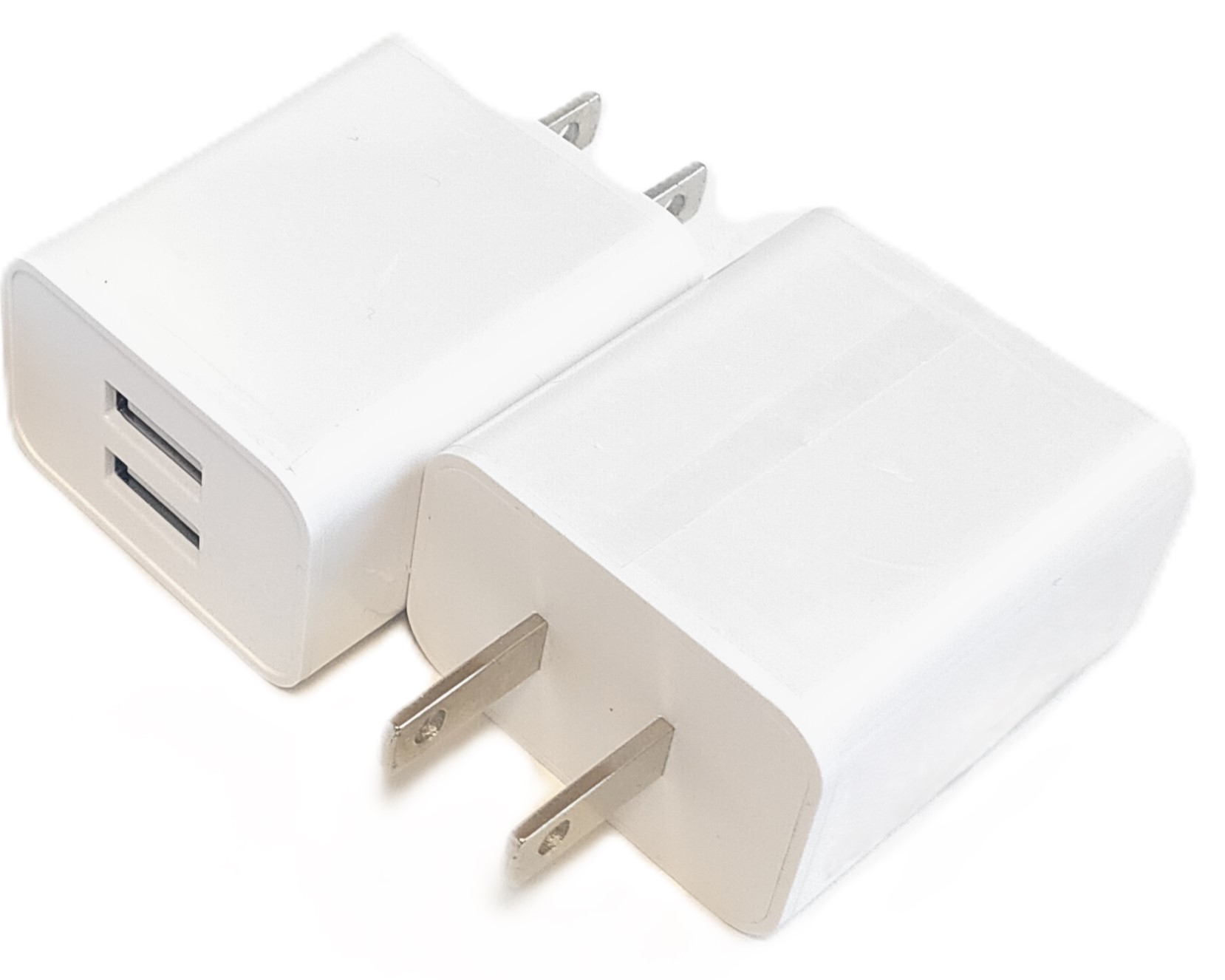
安定性を重視したい方向けモデル
オンライン会議や通話など、安定した接続が大切な場面が多い場合は、信頼性の高いメーカーや評価の高いモデルを検討する方が多いです。
通信の安定性を最優先したいなら、実績や評価が多いモデルを選ぶのが安心です。
コンパクトさを重視したい方向けモデル
常に挿しっぱなしで使いたい場合や、持ち運びも視野に入れている場合は、超小型モデルが人気です。
見た目も目立ちにくく、USBポート周りをすっきりさせたい方には扱いやすいと感じられることが多いです。
国内メーカー重視の選択肢
サポートの問い合わせや日本語の説明書を重視したい場合は、国内メーカーの製品を選ぶ方も少なくありません。
初めて使う場合は、日本語サポートが充実しているメーカーだと安心感があります。
バランス型で迷いにくいモデル
特別なこだわりはないけれど、ある程度安定して使いたいという場合は、価格と性能のバランスが良いモデルを探してみる方法もあります。
レビューの件数や評価の傾向を参考にしながら、「自分の使い方ならこのくらいで十分そう」と感じられるものを選ぶと、納得感につながりやすくなります。
導入前にチェックしておくと安心な確認リスト

使用中のWindowsバージョン
まずは、ご自身のパソコンで使っているWindowsのバージョンを確認しておくと安心です。
設定画面やシステム情報から、バージョンやエディションを確認することができます。
対応OSを把握しておくだけで、購入後のトラブルを大きく減らせます。
接続したい機器の種類
ワイヤレスイヤホン、マウス、キーボード、スマホなど、何をつなぎたいのかを書き出してみると、必要な条件が整理しやすくなります。
同時にいくつの機器を使う可能性があるかも考えておくと、後で「足りなかった」と感じにくくなります。
利用シーンと優先したいポイント
仕事で長時間使うのか、家でゆっくり動画を見るために使うのかによって、重視したいポイントは少し変わってきます。
安定性・価格・サイズなど、優先順位を決めておくと選びやすくなります。
Bluetooth対応で広がるデスクトップPCの使い方
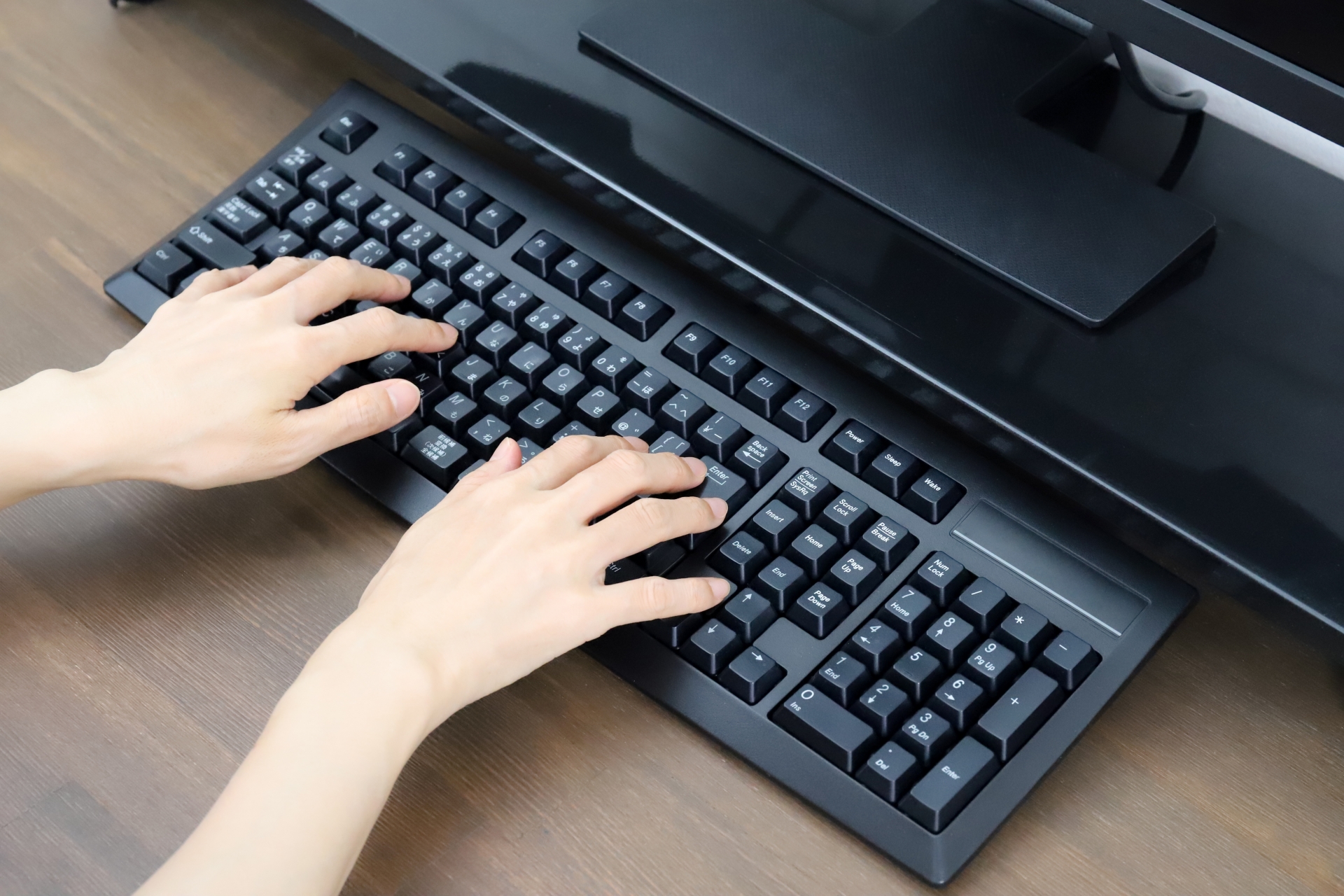
配線が減って作業スペースが快適に
Bluetooth対応にすると、マウスやキーボード、ヘッドセットなどのケーブルが減り、机の上がすっきりしやすくなります。
配線を気にせずにレイアウトしやすくなることで、作業スペースにゆとりを感じる方も多いです。
ケーブルの環境が改善されるだけでも、作業の快適さは大きく変わります。
複数デバイスとの連携がスムーズに
スマホやタブレットとパソコンの間で、データや音声を行き来させやすくなるのもBluetoothの魅力です。
状況に合わせて接続先を切り替えながら使えるので、家事や育児の合間にちょっと作業をするときにも便利だと感じる方がいます。
仕事・通話・音楽環境
オンライン会議でのヘッドセット利用や、作業中のBGMなど、Bluetooth対応は日常の小さなもやもやを軽くするきっかけにもなります。
「つながるのが当たり前」になることで、作業への集中もしやすくなります。
よくある疑問

USBアダプタは差しっぱなしで問題ない?
多くの方は、USBタイプのBluetoothアダプタを挿しっぱなしで使っています。
ただし、ノートPCのように持ち運びが多い場合や、ぶつけてしまいそうな位置にある場合は、念のため都度外す方が安心なこともあります。
使用環境に合わせて「挿しっぱなし」か「都度取り外し」かを選ぶと安心です。
同時に複数の機器を使うことはできる?
Bluetoothアダプタによっては、複数の機器を同時に接続できるものもあります。
ただし、接続の安定性や数の上限は製品によって異なるため、説明書や製品情報を確認しておくと安心です。
実際に試しながら、どの組み合わせが自分の環境に合っているかを探していくイメージがおすすめです。
接続が不安定になる原因は?
接続が不安定に感じるときは、距離や障害物、周囲の電波の状況など、さまざまな要因が重なっている場合があります。
アダプタの位置を少し変えたり、ほかの無線機器との距離を離してみるだけで、体感が変わることもあります。
焦らず条件を一つずつ変えながら試すことが、安定につながりやすいです。
まとめ|Bluetoothを後付けして使いやすいPC環境へ
デスクトップPCにBluetooth機能が見当たらないと、最初は戸惑ってしまうかもしれません。
ただ、USBタイプのアダプタなどを使えば、特別な知識がなくても、後から機能を追加できる可能性があります。
「難しそう」と感じていたBluetoothも、一歩ずつ進めれば十分に導入できます。
ご自身の使い方やパソコンの環境に合わせて、無理のない方法を選ぶことで、ワイヤレスならではの快適さを取り入れやすくなります。
デスクトップPCでの作業時間が、今よりも心地よいものになるきっかけになればうれしいです。