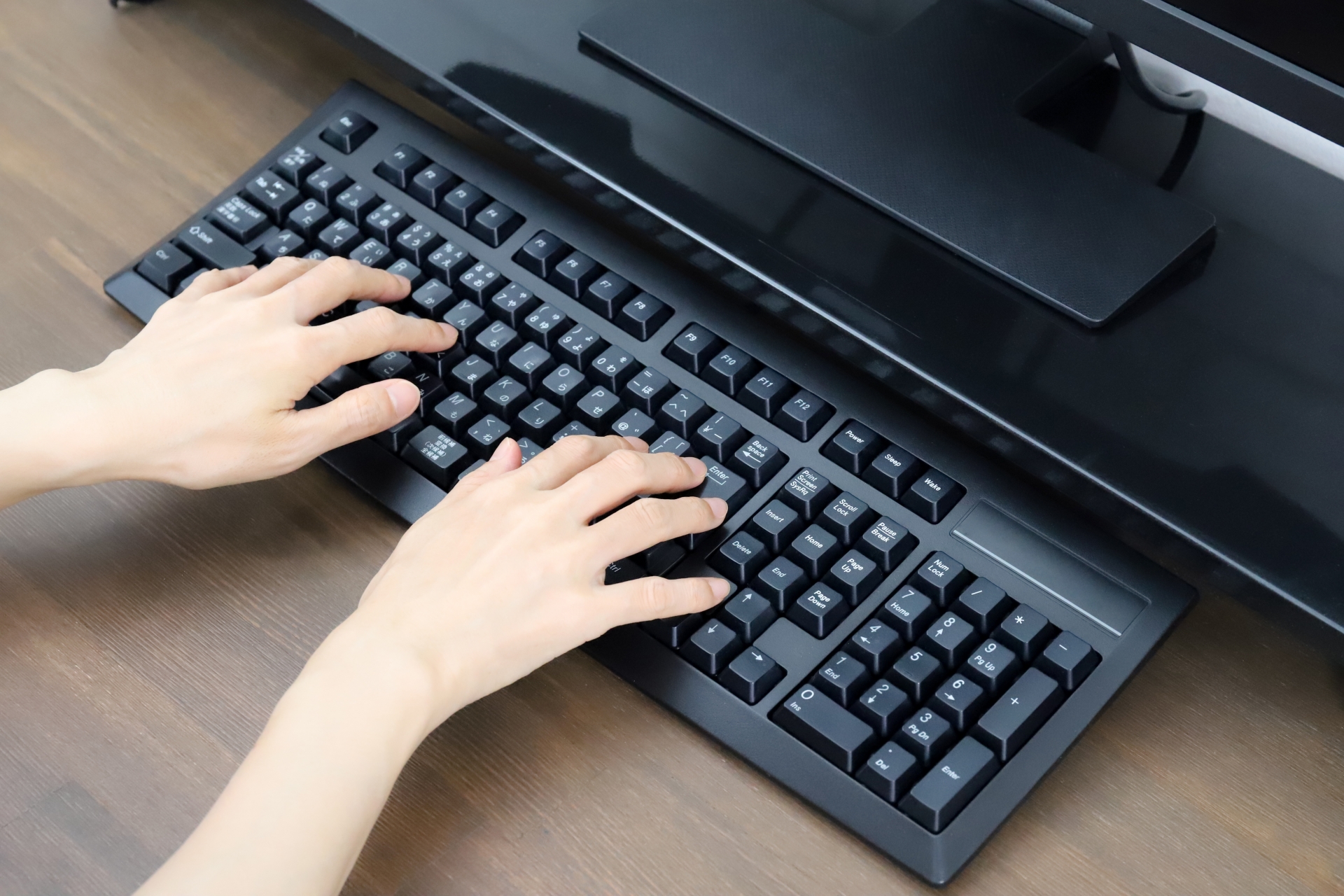
キーボードで文字を入力しようとしたのに、
「なぜか数字が出てしまう…」「アルファベットが打てない…」
と戸惑ったことはありませんか?
急いでいるときほど、ちょっと焦ってしまいますよね。
ですが、このトラブルは設定や操作が原因になっていることが多く、
順番に確認していけば落ち着いて対処できるケースがほとんどです。
この記事では、だれでも判断しやすいように、
症状の見分け方から具体的な直し方などを整理していきます。
キーボードが数字入力になるときに多い症状例

特定のキーを押すと数字に置き換わる
J・K・Lなど、決まったキーだけが数字として入力されるケースがあります。
文字を打っているつもりなのに数字が出ると、少し混乱してしまいますよね。
この症状は、ノートパソコンに搭載されている簡易テンキー機能が有効になっている場合や、NumLockの影響を受けている場合によく見られます。
特にテンキーが独立していないノートPCでは、気づかないうちに切り替わっていることもあります。
文字を入力したいのに英数字しか表示されない
日本語を入力したいのに、アルファベットや数字しか表示されない状態です。
この場合、キーボード自体の問題というよりも、入力モードや言語設定が切り替わっているケースが多い傾向があります。
設定を一度見直すことで改善しやすく、比較的落ち着いて対処しやすい症状の1つです。
一度直っても、しばらくすると再発する
再起動すると一時的に直るものの、しばらく作業を続けていると、また同じ症状が出てくることがあります。
このような場合は、一時的なシステムの不調や、バックグラウンドで設定が自動的に切り替わっている可能性も考えられます。
同じ症状を繰り返すかどうかを確認しておくと、原因を見極めやすくなります。
特に操作していないのに突然起きた
「何もしていないのに急に数字入力になった」と感じるケースも珍しくありません。
ただ実際には、作業中や持ち運びの際に無意識にキーに触れていたり、Windowsのアップデート後に設定が変わっていたりすることもあります。
原因が分からないと不安になりがちですが、落ち着いて確認していくことが大切です。
最初に試したい|すぐ確認できる簡単チェック

NumLockの状態を確認する
キーボード入力が数字になる原因として、最も多いのがNumLockのオン・オフ状態です。
NumLockがオンになっていると、一部のキーが文字ではなく数字入力として扱われることがあります。
特にノートパソコンでは、テンキーが独立していないため、気づかないうちにNumLockが有効になっているケースもあります。
キーボード上にNumLockランプがある場合は、まず点灯していないかを確認してみましょう。
ランプが見当たらない場合でも、NumLockキーを一度押してみることで状態が切り替わることがあります。
これだけで元に戻るケースも多いため、最初に確認しておきたいポイントです。
Fnキーが有効になっていないか見る
ノートパソコンでは、Fnキーと別のキーを同時に押すことで、入力モードやキーの役割が切り替わる仕組みが使われています。
そのため、知らないうちにFnキーが有効になり、文字入力ができなくなっていると感じることもあります。
特に、キーボード操作が多い作業中や、持ち運び後に症状が出た場合は、誤ってFnキーに触れているケースも考えられます。
不安な場合は、FnキーとNumLockキー、または指定された解除キーを一度押してみると、改善につながることがあります。
外付けキーボード・テンキーの接続を確認する
外付けのキーボードやテンキーを使用している場合は、接続している機器側の設定が影響している可能性もあります。
外付けテンキーのNumLock状態がオンになっていると、思わぬ入力になることもあります。
判断が難しい場合は、一度外付けキーボードやテンキーを取り外し、内蔵キーボードだけで入力してみるのも1つの方法です。
接続を外した状態で症状が改善するようであれば、原因の切り分けにも役立ちます。
症状別に判断しよう|どこがおかしいのか切り分ける

一部のキーだけ数字になる場合
文字入力はできているものの、JやK、Lなど特定のキーだけが数字になるケースです。
このタイプは、キーボード全体ではなく、一部の機能だけが切り替わっていることが多い傾向があります。
ノートPCの簡易テンキー機能が働いている
ノートパソコンでは、省スペース設計のために、キーボードの一部がテンキーとして使われる構造になっていることがあります。
その状態でNumLockがオンになると、文字キーが数字入力に切り替わる仕組みです。
普段は意識せずに使っていても、持ち運びや作業中のキー操作がきっかけで切り替わることもあります。
「一部のキーだけ数字になる」という場合は、まずこの可能性を疑ってみると判断しやすくなります。
キー操作の組み合わせによる誤切り替え
Fnキーと特定のキーを同時に押したことで、意図せず入力モードが切り替わるケースもあります。
自分では操作した覚えがなくても、無意識に触れていることもあるため、心当たりがなくても珍しくありません。
不安な場合は、FnキーとNumLockキー、または指定された解除キーを一度押してみるのがおすすめです。
これだけで元の入力に戻ることもあり、確認しておくと安心につながります。
すべての入力が数字・英数字になる場合
キーボード全体で文字入力ができず、数字や英字しか表示されない場合は、キー設定以外の要因が関係していることが多くなります。
入力モードが文字入力以外になっている
日本語入力モードがオフになっていると、文字変換が行われず、英数字のみが入力される状態になります。
この場合は、キーボード自体の故障ではなく、入力モードの切り替えが原因であることが一般的です。
入力切り替えの操作を一度確認することで、比較的スムーズに改善しやすいケースといえます。
キーボード配列・言語設定の不一致
キーボードの配列設定や言語設定が、実際に使っているキーボードと合っていない場合も、入力の違和感につながることがあります。
特に、設定変更やアップデート後に症状が出た場合は、この点も必ず確認しておくと原因の切り分けに役立ちます。
キーボード入力が数字になる主な原因を整理

最も多いのはNumLockの影響
キーボード入力が数字になるトラブルで、特に多く見られるのがNumLockの設定です。
意識して操作していなくても、いつの間にかオンになっているケースもあるため、最初に確認しておくと安心につながります。
NumLockがオンのときに起こる入力状態
NumLockが有効になると、文字キーの一部が数字入力として扱われる場合があります。
文字を打っているつもりでも数字が表示されるため、「キーボードが壊れた?」と感じやすいポイントです。
特にノートパソコンでは、テンキーが独立していない設計が多く、NumLockがオンになっていることに気づきにくい傾向があります。
いつもと同じ操作をしているのに入力が変わった場合は、まずNumLockを疑うと判断しやすくなります。
NumLockを解除する基本操作
多くの場合、NumLockキーをもう一度押すことで、元の文字入力状態に戻ります。
操作自体はとてもシンプルですが、キーの位置が分かりにくいと感じる人も少なくありません。
不安な場合は、キーボードの表示や取扱説明書、メーカー公式サイトの案内を確認してみるのもおすすめです。
正しいキーを把握しておくことで、同じトラブルが起きても慌てにくくなります。
ノートPC特有のキー設定による影響
ノートパソコンでは、省スペース設計の影響で、デスクトップ用キーボードとは異なる仕組みが使われていることがあります。
そのため、特定の条件で数字入力に切り替わりやすい傾向があります。
一部キーが数字になる仕組み
限られたキー数で多くの機能を使えるように、文字キーとテンキーを兼ねた構造が採用されていることがあります。
この状態でNumLockが有効になると、JやK、Lなどのキーが数字として入力される仕組みです。
普段は意識しなくても使えているため、突然数字が入力されると戸惑いやすいですが、構造を知っておくだけでも安心につながります。
Fnキーが固定されてしまうケース
Fnキーがロック状態になると、通常とは異なるキー入力が続くことがあります。
自分では操作した覚えがなくても、作業中や持ち運びの際に誤って切り替わっていることもあります。
解除操作を一度試してみることで、意外とあっさり改善するケースも多いため、難しく考えすぎず確認してみるのがおすすめです。
外付けキーボード使用時に起きやすい原因
外付けキーボードやテンキーを使っている場合は、本体側だけでなく、接続している機器の設定も影響することがあります。
複数の機器を使っていると、原因が分かりにくくなることもありますよね。
テンキー側の設定が影響する場合
外付けテンキーのNumLock状態がオンになっていると、入力全体に影響が出るケースがあります。
本体側の設定を見直しても直らない場合は、テンキー側も忘れず確認してみましょう。
複数デバイス接続による入力混在
キーボードやテンキーを複数同時に接続していると、それぞれの設定が影響し合い、入力状態が分かりにくくなることがあります。
一度接続機器を減らして確認してみることで、原因を整理しやすくなります。
Windowsの設定が関係しているケース
入力モードが英数字に固定されている
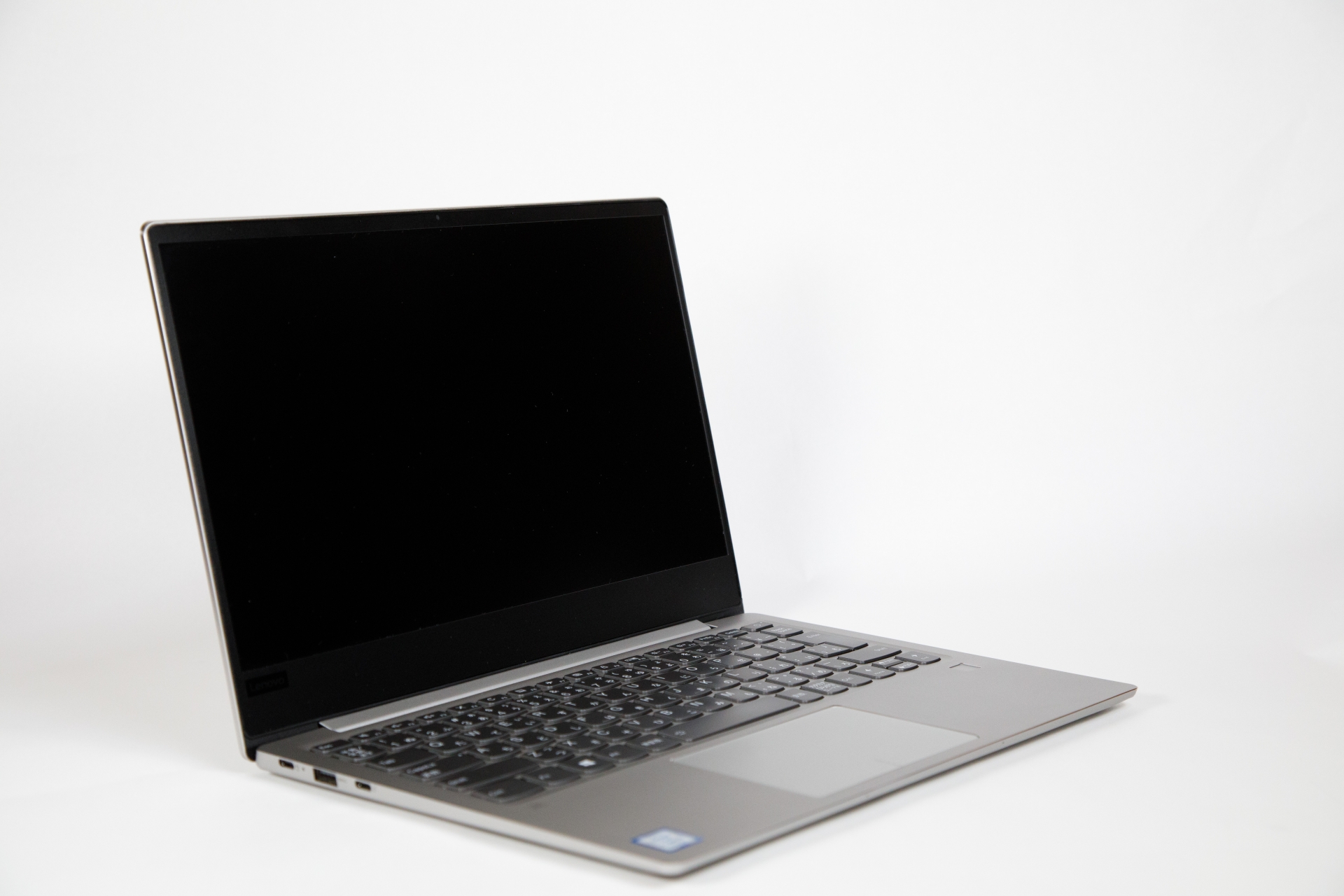
文字を入力しようとしても英数字しか表示されない場合、入力モードが日本語入力ではなく英数字に固定されているケースがあります。
キーボードが数字になると感じたときでも、実際には入力モードの切り替えが原因になっていることも多いです。
NumLockとの違いを整理
NumLockは、キーそのものの役割を切り替える機能です。
一方で、入力モードは、入力した文字をどのように変換するかを決める仕組みに関わっています。
どちらも入力結果に影響するため混同しやすいですが、役割は別物です。
そのため、「キーの動きがおかしいのか」「文字変換ができないのか」を分けて考えることで、原因を整理しやすくなります。
キーボードと言語設定のズレ
Windowsでは、使用するキーボードに合わせて言語や配列の設定が行われています。
この設定が実際のキーボードと合っていない場合、入力した内容に違和感が出ることがあります。
配列設定の違いによる影響
日本語配列と英語配列は、見た目が似ていてもキーの配置や役割が異なります。
設定が一致していないと、数字や記号の入力結果が想定と変わることもあります。
特に、設定変更やWindowsのアップデート後に症状が出た場合は、配列設定が切り替わっていないか確認しておくと、原因の切り分けに役立ちます。
設定を初期状態に戻して改善する方法
いくつか確認しても改善しない場合は、設定を一度リセットすることで状況が変わるケースもあります。
大きな変更を行う前に、簡単な方法から試していくのがおすすめです。
再起動で直るケースの考え方
一時的な不具合であれば、Windowsを再起動するだけで設定が正常に戻ることもあります。
作業を中断できるタイミングがあれば、まずは再起動を試してみると判断しやすくなります。
リセットを検討する目安
再起動や基本的な確認を行っても同じ症状が何度も出る場合は、キーボードや入力に関する設定の見直しやリセットを検討するのも1つの方法です。
無理に変更を進めず、必要に応じて公式情報を参考にしながら進めると安心につながります。
「数字しか入力できない」状態との違いを理解する
似た症状でも、原因が異なるケースがあります。
キー設定が原因の場合
NumLockやFnキーの影響で、入力される内容が変わっているケースです。
この場合、文字キーそのものの役割が一時的に切り替わっている状態と考えられます。
例えば、特定のキーだけが数字になる場合や、テンキーのような動作をしていると感じる場合は、キー設定が関係している可能性が高い傾向があります。
NumLockのオン・オフやFnキーの状態を確認することで、比較的スムーズに元の入力に戻りやすいケースといえます。
入力モードが原因の場合
日本語入力がオフになり、英数字のみが入力されているケースです。
この状態では、キーボード自体は正常に動いていても、文字変換が行われないため、「数字しか入力できない」と感じることがあります。
この場合は、入力モードの切り替えを確認することが最優先です。
日本語入力に戻すことで改善しやすく、キーボードの故障を疑う必要がないケースも多く見られます。
複数の要因が重なっているケース
設定とキー操作の両方が同時に影響していることもあります。
例えば、NumLockがオンの状態で、さらに入力モードが英数字に切り替わっていると、症状が分かりにくくなることがあります。
このような場合は、一度にすべてを直そうとせず、キー設定と入力モードを1つずつ確認していくのがおすすめです。
順番に切り分けていくことで、原因を把握しやすくなり、落ち着いて対処しやすくなります。
ノートパソコンで起こりやすい理由
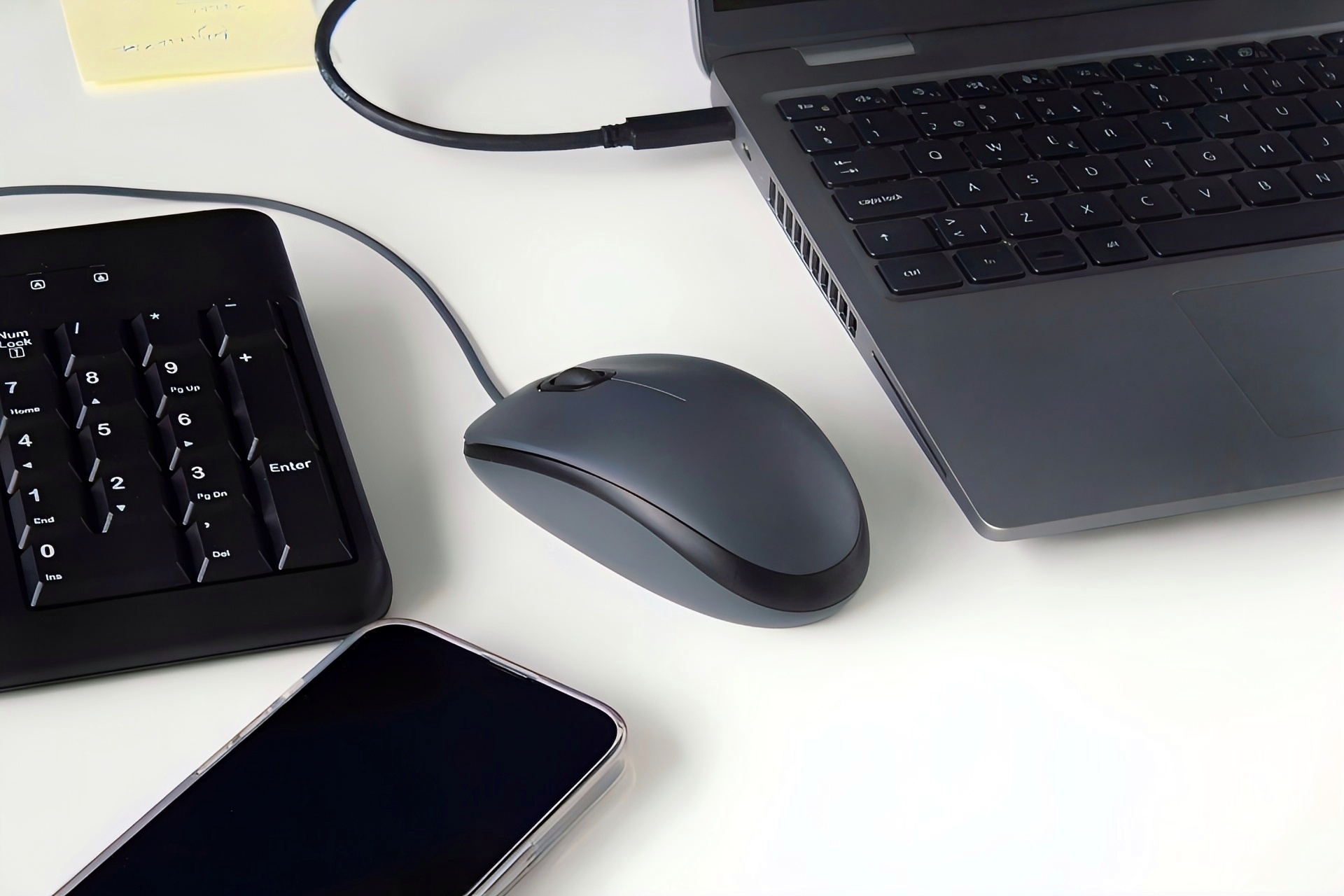
省スペース設計によるキー共有構造
ノートパソコンは限られたスペースの中で多くの機能を使えるように設計されています。
そのため、1つのキーに複数の役割を持たせているケースが一般的です。
例えば、文字入力用のキーが、条件によってはテンキーとして動作するようになっていることがあります。
この状態でNumLockがオンになると、文字を入力しているつもりでも数字が出てしまうため、「入力がおかしい」と感じやすくなります。
普段は問題なく使えていても、持ち運び中や作業中のキー操作をきっかけに切り替わることもあります。
焦らずに構造を思い出して確認すると、原因の切り分けに役立ちます。
メーカーごとのキー配置の違い
FnキーやNumLockの配置、切り替え方法は、メーカーや機種ごとに異なります。
同じノートパソコンでも、ブランドが違うだけで操作方法が変わることもあります。
そのため、他の人の説明を参考にしても、手元のパソコンでは当てはまらないと感じるケースもあります。
表示されているアイコンやキーの表記をよく見て確認することが大切です。
判断が難しい場合は、取扱説明書やメーカー公式サイトのサポート情報を確認するのも1つの方法です。
公式情報を参考にすることで、無理な操作を避けやすくなり、安心して対処しやすくなります。
機器トラブルが疑われるケース
キーボード不具合で見られるサイン
特定キーの反応がおかしい
決まったキーだけ反応が悪かったり、強く押さないと入力できなかったりする場合は、接触不良が起きている可能性があります。
飲み物をこぼした経験があったり、長期間使い続けていたりすると、内部に汚れがたまっているケースもあります。
こうした症状は、設定変更では改善しにくい傾向があります。
そのため、「いつも同じキーだけおかしい」と感じる場合は、機器側の状態を疑ってみると判断しやすくなります。
意図しない入力が続く
何も触っていないのに文字や数字が勝手に入力され続ける場合も、キーボード側の問題が考えられます。
キーが押されたままの状態になっていたり、内部で誤作動が起きていたりするケースもあります。
このような場合は、一度キーボードから手を離し、入力が止まるかどうかを確認してみると状況を把握しやすくなります。
続くようであれば、無理に操作を続けないことも大切です。
他の端末や接続方法で確認する
機器トラブルかどうかを判断する方法として、別のパソコンに接続して確認するのは有効です。
別の端末でも同じ症状が出る場合は、キーボード自体に原因がある可能性が高いと考えられます。
一方で、別の端末では問題なく使える場合は、パソコン側の設定や環境が影響していることも考えられます。
この切り分けを行うだけでも、次に取るべき行動が見えやすくなります。
修理・買い替えを検討する判断基準
長く使っているキーボードや、何度確認しても改善が見られない場合は、修理や買い替えを検討する人もいます。
必ずしもすぐに買い替える必要はありませんが、作業効率やストレスを考えると、選択肢の1つとして考えておくと安心です。
保証期間が残っている場合は、メーカーサポートに相談してみるのもおすすめです。
無理に自己判断せず、状況に合った方法を選ぶことで、安心して作業を続けやすくなります。
スマホ・タブレットで数字入力になる場合

物理キーボード接続時に起こる原因
スマホやタブレットにBluetoothキーボードなどの物理キーボードを接続している場合、入力設定が思わぬ形で切り替わることがあります。
パソコン用キーボードを使っていると、NumLockや入力モードの影響を受けやすく、文字入力のつもりでも数字が入力されてしまうケースがあります。
また、スマホやタブレット側がキーボードの種類を正しく認識できていない場合、配列や入力方式が合わず、数字入力が優先されることもあります。
普段と違うキーボードを使ったときに症状が出た場合は、この可能性を疑ってみると判断しやすくなります。
Bluetooth設定の見直しポイント
Bluetooth接続が不安定な状態だと、入力が正しく反映されないこともあります。
不安な場合は、一度キーボードとの接続を解除し、改めて再接続してみるのがおすすめです。
これだけで入力状態がリセットされるケースもあります。
あわせて、スマホやタブレットの入力言語やキーボード設定を確認してみると、原因の切り分けに役立ちます。
設定を大きく変更する必要はなく、「現在どの入力方式が選ばれているか」を見るだけでも、状況を把握しやすくなります。
対処しても改善しないときに考えたいこと

一時的なシステム不調の可能性
Windowsやスマホ、タブレットでは、アップデート直後や設定変更後に、一時的な不具合が出ることがあります。
この場合、キーボードそのものではなく、システム側の処理が追いついていないだけ、というケースも少なくありません。
しばらく時間を置いたり、再起動を行ったりすることで、自然に元の状態へ戻ることもあります。
不安な場合は、操作を増やしすぎず、まずは様子を見るのも1つの方法です。
使用年数による劣化の影響
長期間同じキーボードを使い続けている場合、内部の部品が少しずつ劣化していることもあります。
見た目では分かりにくくても、反応が不安定になったり、特定の動作がうまくいかなくなったりするケースもあります。
このような場合は、設定を何度調整しても改善しにくい傾向があります。
使用年数を振り返り、「かなり長く使っているかも」と感じたときは、劣化の可能性も頭に入れておくと判断しやすくなります。
無理に直さなくてもよいケース
すぐに完全な解決を目指さなくても問題ないケースもあります。
一時的に別のキーボードを使ったり、画面上のソフトウェアキーボードを利用したりすることで、作業を続けられることもあります。
作業を止めてしまうよりも、負担を減らしながら進める選択肢を持っておくことで、気持ちに余裕が生まれやすくなります。
状況に応じて、無理のない方法を選ぶことも大切な考え方です。
再発を防ぐために意識したいポイント
NumLock状態を確認する習慣
作業を始める前に、NumLockの状態を一度確認するだけでも、トラブル防止につながります。
特にノートパソコンでは、気づかないうちにNumLockがオンになっていることもありますよね。
毎回確認するのは面倒に感じるかもしれませんが、入力がおかしいと感じたときに「まずNumLockを見る」という流れを作っておくと、慌てずに対応しやすくなります。
結果的に、作業の中断時間を減らすことにもつながります。
誤操作を減らす使い方の工夫
キーボード入力が数字になる原因として、無意識の誤操作が重なっているケースもあります。
持ち運びの際にキーが押されないようにカバーを使ったり、バッグの中で圧迫されにくい位置に収納したりするだけでも、切り替えを防ぎやすくなります。
また、作業中にFnキー周辺へ手が触れやすい場合は、手の位置を少し意識するのも1つの方法です。
小さな工夫を重ねることで、同じトラブルを繰り返しにくくなります。
清掃・使用環境の見直し
キーボード内部にたまったゴミやほこりが、誤作動のきっかけになることもあります。
見た目では分かりにくくても、長く使っていると少しずつ汚れが蓄積しているケースもあります。
定期的に表面を拭いたり、エアダスターで軽く清掃したりするだけでも、状態が安定しやすくなります。
あわせて、飲み物をこぼしやすい環境を避けるなど、使用環境を見直してみるのもおすすめです。
よくある疑問

NumLockキーが見当たらない場合はどうする?
ノートパソコンでは、NumLockキーが独立して配置されていないことも多く、別のキーと組み合わせて操作する仕組みになっている場合があります。
そのため、「NumLockが見つからない」と感じる人も少なくありません。
一般的には、Fnキーと特定のキーを同時に押すことで、NumLockのオン・オフを切り替えられるケースがあります。
キーに小さく数字やアイコンが表示されている場合は、そのキーがNumLock関連の役割を持っていることもあります。
判断が難しい場合は、取扱説明書やメーカー公式サイトのサポート情報を確認してみるのもおすすめです。
無理に操作を続けず、正しい方法を確認することで、余計なトラブルを防ぎやすくなります。
再起動しないと直らないのは異常?
再起動しないと症状が改善しないと、「故障なのでは?」と心配になりますよね。
ただし、一時的なシステムの不具合が原因であれば、必ずしも異常とは限りません。
Windowsやスマホ、タブレットでは、動作が不安定になった際に再起動によって状態がリセットされることがあります。
そのため、再起動で直る場合は、深刻な問題ではないケースも多いです。
ただし、頻繁に再起動が必要になる場合は、設定や機器の状態を一度見直すと安心につながります。
様子を見ながら判断するのも1つの方法です。
作業中に突然起きたときの優先チェックは?
作業の途中で突然数字入力になった場合は、まずNumLockの状態と入力モードを確認するのがおすすめです。
多くのケースで、この2点を見直すだけで改善しやすくなります。
それでも直らない場合は、Fnキーの状態や外付けキーボードの接続状況を確認してみましょう。
一度深呼吸して、順番にチェックしていくことで、落ち着いて対処しやすくなります。
まとめ|キーボードが数字になるときは順番に確認すれば大丈夫
キーボード入力が数字になるトラブルは、突然起きると驚いてしまいますよね。
ただ、多くの場合は故障ではなく設定や操作が原因になっていることが多い傾向があります。
焦ってあれこれ触る前に、まずは簡単なチェックから順番に確認していくことが大切です。
NumLockの状態や入力モード、外付け機器の接続状況などを1つずつ見ていくだけでも、原因を切り分けやすくなります。
「どこから見ればいいのか分からない」と感じた場合でも、この記事で紹介した流れに沿って確認していけば、落ち着いて対処しやすくなります。
難しい操作を無理に行う必要はありません。
無理のない方法で少しずつ確認しながら、使いやすい状態を取り戻していきましょう。