Xで縦並び画像のように見せたいときは、1枚の縦長デザインを作ってから複数画像に分割し、順番どおりに投稿する方法が現実的です。
2026年3月時点で、Xに「縦に自動連結する専用機能」があると明記された案内は確認できた範囲では見当たらず、複数画像投稿や単体の縦長画像表示を活用して見せ方を設計していく考え方が中心になります。
仕様が変わるサービスなので、サイズや表示の見え方が少し不安になりますよね。
この記事では、Xで縦並び画像を作る考え方、公式情報で確認できる仕様、見やすいデザインのコツ、失敗しにくい投稿手順までまとめます。
Xの縦並び画像投稿はこう作る
Xで縦並び画像投稿を作るには、1枚の長いビジュアルを複数枚に区切って、順番どおりに添付して投稿する形がわかりやすいです。
Xのヘルプでは、1回の投稿に写真を最大4枚まで添付でき、2枚以上選んだときは長押しで並べ替えできる案内があります。
このテーマで大切なのは、特別な裏技を探すことよりも、Xの表示仕様に合わせて「切れても読める」「1枚目で止まる」「拡大時にもつながって見える」設計にすることです。
単に縦長にすればよいわけではなく、タイムラインでの見え方、スマホとPCの差、画像の順番、文字量まで含めて整えると完成度が上がります。
また、Xのヘルプでは、単体画像については標準的なアスペクト比が2:1〜3:4の範囲であればフル表示されやすい旨が案内されています。
そのため、1枚で見せる縦長投稿と、複数枚でつなげる縦並び投稿は、似ているようで設計の考え方が少し違います。
前者は1枚の完成度、後者は分割位置と順番の美しさが重要です。
まずはこの違いを押さえておくと、作業の迷いがかなり減ります。
Xの縦並び画像投稿の基本仕組み
Xの縦並び画像投稿は、専用の結合機能で作るというより、複数画像投稿の仕組みを使って見た目を連続させる考え方です。
投稿画面で複数枚の写真を添付し、並べる順番を整えることで、閲覧者にひとつの流れとして見せやすくなります。
Xのヘルプでは、投稿に1〜4枚の写真を添付できること、2枚以上選択した場合はドラッグして並べ替えできることが案内されています。
ここでいう「縦並び」は、画像そのものがタイムライン上で1本の長いポスターのように完全連結表示される意味ではありません。
実際には、タイムライン上ではレイアウトやトリミングの影響を受けるため、画像を開いたときや順番どおりに見たときに自然につながるよう設計するのが現実的です。
つまり、仕組みとしてはとてもシンプルです。
ひとつの長いデザインを作る、見切れて困る要素を避けて分割する、順番どおりに添付する。
この3つが軸になります。
難しそうに見えても、最初に完成図を作ってから区切る流れにすると、初心者さんでも取り組みやすいです。
2026年現在の仕様とできること
2026年3月時点で確認できる範囲では、Xでは1投稿あたり最大4枚の写真を添付できます。
さらに、単体画像は標準的な比率であればフル表示されやすく、投稿前に見えている状態が投稿後の見え方に近づくよう案内されています。
一方で、「複数枚を縦に自動でつなげて1枚物として見せる専用機能」や「縦連結専用テンプレート」のような案内は、確認できた範囲では見当たりませんでした。
そのため、記事内では“公式機能としての縦連結”と断定せず、複数画像投稿を活用した見せ方として整理するのが安全です。
また、編集機能については、X Premiumの案内で、公開済みのオリジナル投稿や引用投稿を1時間以内・回数制限付きで編集でき、添付メディアの順番変更もできるとされています。
ただし、編集機能は誰でも無条件に使えるわけではなく、X Premium前提の説明ですし、返信が付いた後など条件もあります。
ですので、一般的な運用としては「投稿前の確認でほぼ完成させる」意識のほうが安定します。
後から直せる可能性はあっても、最初から頼りすぎないほうが失敗しにくいです。
初心者でもできる簡単な作り方
初心者さんがいちばん作りやすいのは、スマホ画面に近い縦長キャンバスを1枚作り、それを2〜4分割して投稿する方法です。
最初から1枚ずつ別々に作るより、全体のつながりを見ながら区切れるので、境目のズレが起きにくくなります。
たとえば、1枚目は強いタイトルとメインビジュアル、2枚目以降は補足や具体例という流れにすると、タイムラインで見たときにも意味が伝わりやすいです。
Xでは1枚目で止まってもらえるかどうかが大事なので、最初の画像だけで興味を持てる構成にしておくと安心です。
投稿時は、画像を選んだあとに順番を必ず見直します。
2枚以上の写真は並べ替えできるので、完成図どおりになっているか確認してから投稿するとミスを減らせます。
また、投稿直後は自分の端末だけでなく、可能なら別の表示幅でも見え方を確認したいところです。
Xは表示面積や余白の感じ方が端末で少し変わることがあるため、作成画面ではきれいでも、実際のタイムラインでは印象が変わることがあります。
まずは2枚構成から始めて、慣れてきたら3枚、4枚へ広げる進め方でも十分です。
Xで縦並び画像投稿が注目される理由

Xで縦並び画像投稿が注目されるのは、限られた表示面積の中でも視線を上から下へ自然に流しやすく、内容のまとまりを作りやすいからです。
テキストだけでは流れやすい情報も、画像として設計すると一瞬で印象を残しやすくなります。
とくにXは、短文と画像の組み合わせで判断されやすい場面が多いため、視覚の第一印象が強い投稿は目に留まりやすい傾向があります。
ただし、アルゴリズムの細かな評価基準が公開されているわけではないので、ここはSNS運用の一般的な傾向として整理するのが自然です。
また、X Premium FAQでは、表示やエンゲージメントは関連性、ユーザーの反応、コミュニティの関心などをもとにアルゴリズムが判断すると案内されています。
つまり、縦並び画像が注目される理由は、単に見た目が珍しいからではありません。
見やすさ、止まりやすさ、内容を順番に伝えやすいことが重なり、結果として反応につながりやすい設計にしやすいことが大きいです。
視線設計としての縦連結 — 心理的効果
縦方向に流れるデザインは、読む順番を作りやすいのが大きな魅力です。
人は上から下へ情報を見ることに慣れているので、縦長の構成は理解の順路を自然に示しやすくなります。
とくに説明系、比較系、手順系の内容とは相性がよいです。
たとえば、1枚目でテーマ提示、2枚目で理由、3枚目で具体策、4枚目でまとめという流れにすると、読み手は迷わず内容を追いやすくなります。
横に情報が広がるデザインより、次にどこを見ればよいかがわかりやすいので、負担が少ないのも利点です。
また、縦に続くビジュアルは「先が気になる」感覚を作りやすいです。
完全に見えていない情報が下に続いていると、続きを見たくなる心理が働きやすくなります。
これは大げさな煽りではなく、紙の雑誌やスマホ記事でも使われる視線誘導の考え方です。
ただし、つなげること自体が目的になると逆効果になりやすいです。
画像の境目ごとに情報が途切れすぎたり、1枚ごとの役割が曖昧だったりすると、読みづらさだけが残ってしまいます。
美しさより先に、読み手が迷わない流れを優先するほうがまとまりやすいです。
スクロールUXと滞在時間の関係
縦並び画像は、スクロールする体験と相性がよい見せ方です。
スマホでSNSを見るときは、縦方向に指を動かしながら情報を拾うのが自然なので、その動きに沿うデザインは違和感が少なくなります。
1枚ごとに小さく完結しながらも全体ではひとつの話になっていると、読み手は途中で離脱しにくくなります。
たとえば、1枚目で結論だけを見せすぎず、2枚目に答えの理由、3枚目に具体例を置くと、次も見ようという流れを作りやすいです。
X公式では滞在時間そのものを投稿評価の主要指標として詳しく説明しているわけではありませんが、表示やエンゲージメントはユーザー反応と関係すると案内されています。
そのため、無理に長くするより、「続きを見たくなる区切り方」「1枚ごとに意味がある情報設計」を意識したほうが実践的です。
読む人にとって心地よい流れになっていれば、自然と最後まで見てもらえる可能性が上がります。
Xアルゴリズムとの親和性(エンゲージメント向上)
Xで反応されやすい投稿を目指すなら、縦並び画像はエンゲージメントを取りやすい形式のひとつと考えられます。
理由は、画像そのものが目に入りやすく、さらに複数枚構成によって保存したい情報や共有したい情報にしやすいからです。
X Premium FAQでは、表示やエンゲージメントは関連性、いいね、リポスト、返信、共有などのユーザー反応の影響を受けると案内されています。
もちろん、画像を縦にしただけで伸びるわけではありません。
大事なのは、見た目が止まることと内容が役に立つことの両方です。
たとえば、ハウツー、比較、チェックリスト、ビフォーアフターのように、画像で段階的に見せる価値があるテーマでは相性がよくなりやすいです。
逆に、一言で伝わる内容や写真1枚の魅力だけで成立する投稿は、無理に分割しないほうが伝わりやすい場合もあります。
アルゴリズム対策だけを先に考えるのではなく、内容に合った形式を選ぶ視点を持っておくと、投稿全体の品質が安定しやすいです。
Xの縦長画像投稿の仕様とサイズ
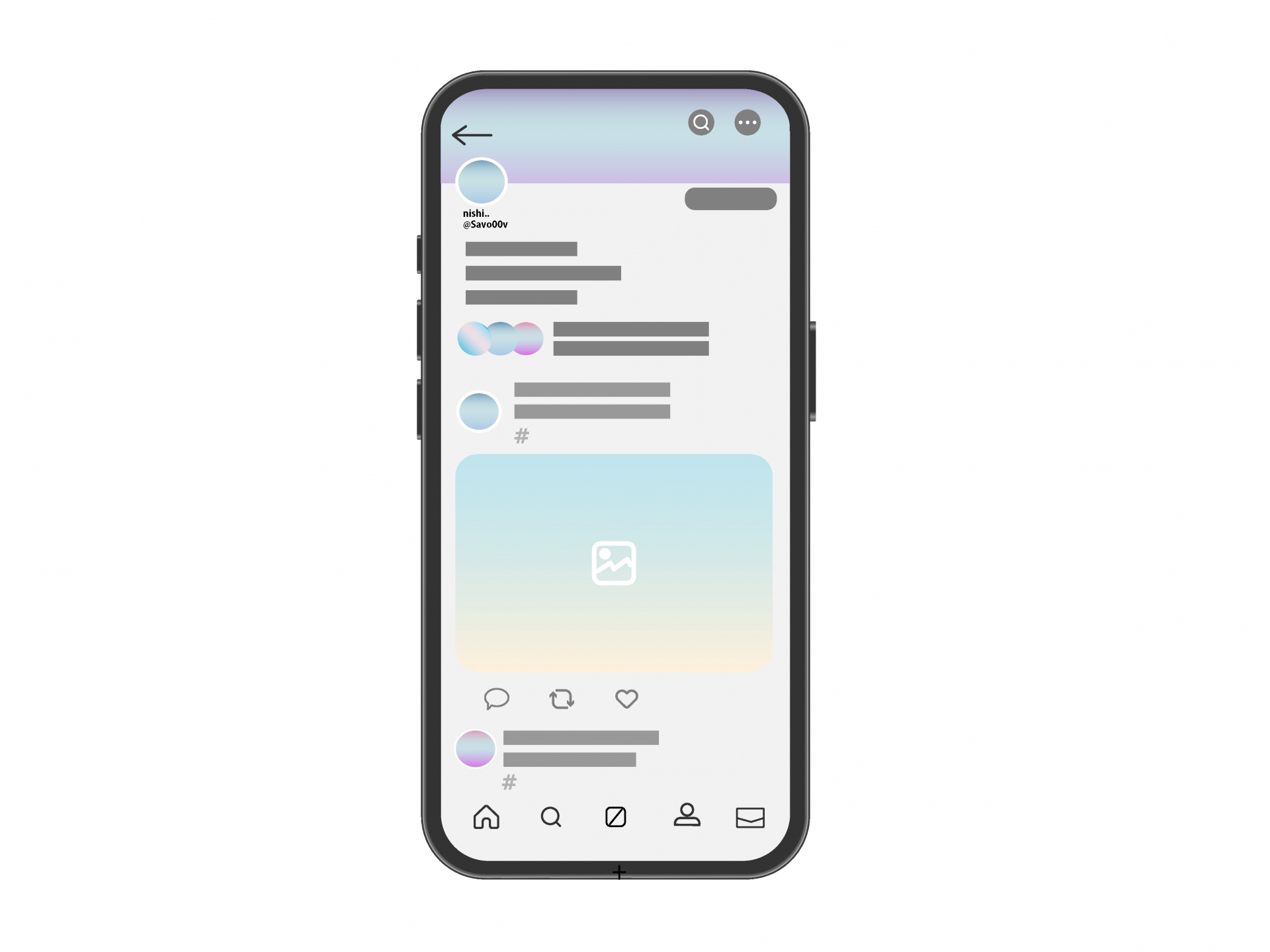
Xで縦長画像をきれいに見せるには、サイズそのものよりも、Xがどう表示するかを先に理解しておくことが大切です。
単体画像と複数画像では見え方が違うため、同じデザインでも印象が変わることがあります。
Xのヘルプでは、単体画像について、標準的なアスペクト比が2:1〜3:4の範囲であればフル表示されやすいと案内されています。
また、X Businessのクリエイティブ仕様では、広告向けの参考値として4:5、2:3、1:1、1.91:1、16:9、9:16などの比率が案内されています。
ただし、広告仕様と通常投稿の表示は完全に同一ではないため、記事では広告仕様をそのまま断定せず、参考にできる比率として扱うのが安全です。
通常投稿で実践しやすいのは、単体なら3:4前後、没入感を重視する素材なら9:16、複数枚分割なら最終的な連続性を優先する設計です。
推奨画像サイズ(2026年版)
Xで縦長画像を作るときの目安は、単体投稿なら3:4前後をまず基準にし、分割前提の長いデザインは最終完成図から逆算する形が扱いやすいです。
単体画像はタイムラインで全体が見えやすいかが重要で、分割投稿は境目が不自然にならないかが重要になります。
Xのヘルプでは、単体画像は2:1〜3:4の標準的なアスペクト比ならフル表示される案内があります。
一方で、X Businessの広告向け仕様では、4:5なら1440×1800、2:3なら1080×1620、9:16なら1080×1920といった比率例が案内されています。
通常投稿で実践するなら、文字入りの説明画像は小さすぎる解像度を避け、スマホで文字がつぶれないサイズ感を優先したほうが安心です。
作業しやすさを考えると横幅1080px基準で作る人が多いですが、最終的には文字の可読性と表示確認のほうが大切です。
推奨解像度
推奨解像度は、横幅1080px前後をひとつの目安にすると設計しやすいです。
これはX Businessで複数の比率例として1080px幅やそれ以上のサイズが案内されているためで、この点はクリエイティブ仕様に記載があります。
ただ、通常投稿で絶対に1080pxでなければいけないという意味ではありません。
文字中心の画像なら、むしろ見やすさと書き出し後の劣化の少なさを優先したほうが実用的です。
細い文字や薄い色は、解像度が足りなくなると一気に読みづらくなることがあります。
長い1枚を作ってから分割する場合は、完成図全体の高さがかなり大きくなることがあります。
そのときは、使用ツールの書き出し上限や画質設定にも注意したいところです。
高精細にしすぎると作業が重くなりやすいので、実際の表示サイズとのバランスを見ると無理がありません。
画像比率の考え方
画像比率は、何を優先したいかで考えるのがおすすめです。
全体を一目で見せたいなら3:4前後、スマホでの没入感を高めたいなら9:16、情報カードの並びを整えたいなら1:1寄りが使いやすいことがあります。
Xのヘルプでは単体画像のフル表示に関して2:1〜3:4が案内されているので、通常投稿で「タイムラインで大きく見せたい」なら、この範囲を意識するのは素直な考え方です。
ただ、縦並び画像として見せたいときは、単体最適だけでなく分割後のつながりも同じくらい重要です。
たとえば、1枚ずつが少し縦長でも、境目に見出しや人物の顔がかからないようにするだけで、違和感はかなり減ります。
比率だけで正解を決めるより、完成図から逆算して無理なく分けられるかを見るほうが実践的です。
縦長画像は何枚まで投稿できる?
Xで写真を添付できる枚数は、1投稿あたり最大4枚です。
これはヘルプで明記されています。
そのため、縦並び画像も基本は2〜4枚構成で考えるのが自然です。
5枚以上にしたい場合は、スレッドに分けるか、動画や別投稿との組み合わせで見せる形になります。
1投稿の中だけで長くつなげるには上限があるので、どこまでを1セットで見せるかを先に決めておくと設計しやすくなります。
また、枚数が増えるほど情報量は増やせますが、そのぶん順番ミスや読み疲れも起きやすくなります。
初めて作るなら2枚か3枚で十分です。
少ない枚数でも、1枚目にテーマ、2枚目に価値、3枚目に行動や補足という流れを作れば、かなり完成度の高い投稿になります。
大切なのは、上限いっぱいまで使うことではなく、内容にちょうどよい長さで止めることです。
見せたいことが多いときほど、1投稿ですべて伝えようとせず、スレッドやシリーズに分けるほうが読みやすくなることもあります。
投稿枚数の上限
投稿枚数の上限は写真4枚です。
Xの「How to Post」でも「How to Post pictures or GIFs」でも、1投稿に最大4つの写真を含められる案内があります。
このルールはシンプルですが、設計には大きく影響します。
4枚までと決まっているからこそ、1枚目の役割、2枚目以降の流れ、最後の着地を意識しやすくなります。
自由度が高すぎないぶん、構成を整理しやすいともいえます。
なお、写真・GIF・動画を組み合わせる投稿もありますが、縦並び画像として連続性を重視するなら写真だけで統一したほうが見せ方は安定しやすいです。
形式が混ざると、閲覧者に見せたい流れが少し途切れやすくなることがあります。
縦連結投稿の実質的な枚数目安
実質的なおすすめ枚数は2〜3枚が使いやすいです。
4枚まで使えるとはいえ、読む側の集中力や表示崩れのリスクを考えると、最初から4枚前提にするより、必要に応じて増やすほうが失敗しにくくなります。
2枚構成なら、1枚目で惹きつけて2枚目で詳しく見せる形にしやすく、短くまとまります。
3枚構成なら、導入・本題・補足の流れが作りやすく、情報系の投稿と相性がよいです。
4枚構成はストーリー性を持たせやすいですが、そのぶん境目の設計が難しくなります。
つまり、実質的な枚数目安は、内容の密度と読みやすさのバランスで決めるのがいちばんです。
長くつながって見えることより、最後までストレスなく見られることを優先すると、結果として反応にもつながりやすくなります。
トリミング表示の仕組み
Xでは、画像の見え方が常に元画像そのままになるわけではなく、タイムラインや詳細表示の場面で見え方が変わることがあります。
縦並び画像では、この違いを理解していないと境目の違和感が出やすくなります。
Xのヘルプでは、単体画像は標準比率ならフル表示されやすいと案内されていますが、複数画像投稿については常に完全連結で見えるとは説明されていません。
そのため、実務的には「どこで切れても致命的にならない」設計が必要です。
境目に大事な文字を置かない、人物の目や商品名を切れ目にまたがせない、上下に少し余白を持たせるなど、トリミング前提で作るほうが安心です。
見せたい要素を中心線付近に寄せるだけでも安定感はかなり増します。
デザイン段階でぴったりつながって見えることに集中しすぎると、実際のタイムラインで崩れたときに弱くなりやすいので、少し余裕のある構図を意識したいところです。
タイムライン表示
タイムライン表示では、まず一覧性が優先されます。
つまり、投稿が流れる画面の中で一瞬で何の投稿か伝わることが重要で、細かい連結の美しさはその次になりやすいです。
だからこそ、1枚目だけでも内容が伝わるようにしておくと安心です。
Xのヘルプでは、単体画像は標準的な比率でフル表示される案内があり、投稿作成画面で見えている状態が投稿後に近いとも説明されています。
ただ、複数画像は一覧表示の制約を受けやすいため、1枚の長いポスターのように完全再現される前提では組まないほうが安全です。
タイムラインでは特に、1枚目にタイトルや主メッセージを置き、続きはタップ後や順番表示で補完する発想が向いています。
画像クリック時の表示
画像クリック時は、タイムラインより内容をしっかり見てもらいやすい場面です。
そのため、縦並び画像の本領は、むしろ開いてもらったあとに発揮されることが多いです。
詳細表示で順番に見たときに、話の流れが自然につながるように作るのがポイントになります。
ただし、クリック後でも、境目が完全に目立たなくなるとは限りません。
画像ごとに独立して見られる可能性もあるため、各画像単体でも意味がわかるようにしておくと親切です。
途中の1枚だけ見られても、内容が完全に途切れないようにしておくと使いやすくなります。
この考え方は、検索流入記事の見出し設計と少し似ています。
全部読んでもらえたら理想ですが、途中だけ読んでも価値があるようにしておくと、離脱が起きても印象が悪くなりにくいです。
画像でも同じように、各パーツに役割を持たせておくと安定します。
」
スマホ表示とPC表示の違い
Xの縦並び画像は、スマホ中心で考えたほうが作りやすいです。
実際の閲覧もスマホが主になりやすく、縦スクロールとの相性もよいからです。
ただ、PCでは余白や見えるサイズ感が変わることがあるので、どちらか一方だけで完璧を目指すより、スマホ優先でPCでも大きく崩れない形を目指すのが現実的です。
Xのヘルプでも、iOS・Android・Webそれぞれに投稿方法が案内されており、利用環境が複数ある前提です。
PCでは一覧で見たときの密度が下がりやすく、スマホでは逆に文字が大きく感じやすいことがあります。
そのため、文字サイズは小さすぎず、余白は狭すぎずにしておくと両方で見やすくなります。
特に境目付近の文字は、画面幅が違うと圧迫感が変わりやすいので注意したいところです。
最終確認は、できればスマホで行うのがおすすめです。
Xの縦並び画像は、見せたい体験の中心がスマホ寄りだからです。
PCできれいでもスマホで読みにくければもったいないので、まずはスマホで自然に見えることを優先するとまとまりやすいです。
Xで縦並び画像を作る方法
Xで縦並び画像を作る流れは、デザイン作成、分割、順番設定、投稿後確認の4段階で考えると整理しやすいです。
いきなり投稿画面に入るより、先に完成図を作っておくほうがミスが少なくなります。
とくに初心者さんは、投稿前の準備が8割と考えておくと安心です。
画像そのもののデザインより、どこで切るか、1枚目に何を置くか、順番をどう見せるかで印象が大きく変わります。
ここが整っていると、特別な編集技術がなくてもかなり見栄えよく仕上がります。
Xのヘルプでは、複数画像の並べ替え、iOSやAndroidでの簡易編集、画像添付の基本操作が案内されています。
つまり、X内でできることはありますが、完成度を高めるなら外部ツールで下準備してから投稿するのがやりやすいです。
投稿画面は最終確認の場所と考えると進めやすくなります。
①縦長デザインを作る
最初にすることは、1枚の長いデザインを作ることです。
分割前の完成図があると、全体の流れが見えやすく、後から区切っても一体感を保ちやすくなります。
1枚ずつ別々に作る方法もありますが、境目がズレやすいため、慣れないうちは完成図先行のほうが安定します。
ここでは、上から下へどう読ませたいかを先に決めます。
見出し、補足、具体例、締めの順にブロックを置いていくと、分割後も役割がはっきりしやすいです。
文章量が多いテーマでも、1ブロック1メッセージにすると読みやすくなります。
また、Xでは単体画像が標準比率ならフル表示されやすい案内がありますが、分割前の長いデザインはそのまま1枚で投稿する前提ではないため、ここでは見やすい構図と分割しやすさを優先する考え方が向いています。
色数を絞る、見出しの位置をそろえる、余白を均一にするだけでも、かなり完成度は上がります。
まずは凝った演出より、整って見えることを意識すると失敗しにくいです。
縦長キャンバスの作り方
縦長キャンバスは、最終的に何枚へ分割するかを先に決めてから作ると扱いやすいです。
たとえば3枚に分けたいなら、1枚あたりの高さをそろえやすいように全体を3等分しやすい比率にしておくと、後の作業がスムーズです。
実務では、横幅1080px前後で統一し、縦の長さだけ必要に応じて伸ばす形がよく使われます。
X Businessの仕様でも1080幅や9:16などの縦向き参考値が案内されています。
ただ、数値よりも大切なのは、各分割後に文字が苦しくならないことです。
キャンバスだけ大きくしても、情報を詰め込みすぎると見づらくなります。
1枚ごとの余白を少し広めに取り、視線が休める場所を作っておくと、長いデザインでも圧迫感が出にくくなります。
構図を先に設計する理由
構図を先に設計しておくと、分割後の事故が減ります。
あとからどこで切るか考えると、見出しの途中で区切れてしまったり、写真の大事な部分が別の画像にまたがったりしやすくなるからです。
とくに縦並び画像は、ひとつながり感が魅力なので、切れ目の位置が目立つとそれだけで完成度が下がって見えます。
先に構図を作っておけば、境目を余白や装飾の切れ目に合わせやすくなり、自然な連続感が出やすくなります。
つまり、構図設計はデザインをきれいにするためだけではありません。
投稿後の見やすさとミス防止のためにも必要です。
時間を短縮したいときほど、最初の設計を軽く済ませず、ざっくりでよいので全体の流れを決めておくと結果的にラクになります。
②画像を分割する
画像分割は、縦並び画像の完成度を左右する大事な工程です。
ここで雑に切ると、どれだけデザインがよくてもつながりが崩れて見えてしまいます。
逆に、切り方が整っていれば、シンプルな素材でもかなり見やすくまとまります。
基本は、切れ目に重要な文字やメイン要素を置かないことです。
余白、背景模様の切れ目、セクションの区切りなど、分かれ目として自然な場所で区切ると違和感が少なくなります。
人物写真なら顔や手元、商品ならロゴや文字情報が境目にかからないようにしたいところです。
分割作業自体は画像編集ツールで行えます。
X公式が分割ツールを案内しているわけではないため、ここは一般的な制作手順として整理する形になります。
大切なのは、ツール名より「均等に切る」「ズレなく切る」「書き出し後に再確認する」の3点です。
一度分割したら、必ず連続表示した状態を見直します。
作業中は合っているつもりでも、書き出し後に1〜2pxのズレや思わぬ余白が出ることがあります。
投稿前に気づければ直せるので、このひと手間はかなり大事です。
分割の基本ルール
分割の基本ルールは、同じ幅で切ること、切れ目を自然な場所に置くこと、各画像単体でも最低限意味が通るようにすることです。
この3つを意識するだけでも、仕上がりの安定感が違ってきます。
たとえば、セクション見出しの直前や直後、背景の余白部分、色面の切り替わりなどは区切りやすい場所です。
反対に、見出しの真ん中、矢印の途中、吹き出しの境目などは避けたほうがきれいにつながりやすいです。
また、1枚ごとに上下の余白感が大きく違うと、並べたときにちぐはぐに見えます。
均等でなくてもよいのですが、全体のリズムが揃うように整えると、読み手のストレスが少なくなります。
失敗しない分割ラインの作り方
失敗しにくい分割ラインは、「装飾ではなく構成で切る」ことです。
つまり、なんとなく真ん中で切るのではなく、内容のまとまりごとに区切る考え方です。
これをすると、たとえ少し表示が変わっても意味の区切れが自然に残りやすくなります。
具体的には、1枚目を導入、2枚目を理由、3枚目を実例、4枚目をまとめのように役割分担してから、その役割の切れ目にラインを置きます。
こうしておくと、各画像に独立した役目ができるので、順番を見てもらえたときに理解しやすくなります。
背景が単色なら分割しやすいですが、写真背景や複雑な模様を使う場合は、あえて切れ目に薄い余白帯を入れる方法もあります。
完全に見えない境目を目指すより、自然に区切れていると感じてもらうほうが成功しやすいことも多いです。
③投稿順序を設定する
投稿順序は、縦並び画像の見え方を決める重要な要素です。
どれだけきれいに分割できても、順番が入れ替わると一気に読みにくくなります。
投稿前の最後の確認ポイントとして、必ず見直したい部分です。
Xのヘルプでは、2枚以上の写真を選択した場合、長押しで並べ替えできると案内されています。
また、Edit postの案内では、X Premiumの編集機能で公開後にメディアの順番変更もできるとされています。
ただし、後から直せる可能性があるとしても、最初から順番を完成させておくほうが安心です。
とくに公開直後に見た人には修正版が届かないこともあるので、最初の表示で整っていることを優先したいところです。
画像順番の重要性
画像順番が大事なのは、読み手が必ずしも文章を丁寧に読んでくれるとは限らないからです。
画像だけをざっと見て内容を判断する人も多いため、順番が崩れていると、それだけで理解されにくくなります。
1枚目には、投稿全体のテーマやメリットが伝わる内容を置くのがおすすめです。
2枚目以降は、理由や手順、比較、補足のように、順番に意味が深くなる構成にするとまとまりやすいです。
漫画のコマ割りに近い感覚で、先に見せるべき情報を前へ置くと自然です。
また、ファイル名を1、2、3、4のようにしておくと、投稿時の混乱を減らせます。
小さな工夫ですが、画像枚数が増えるほど効果があります。
制作段階から並び順を管理しておくと、投稿直前に慌てにくくなります。
投稿前チェックポイント
投稿前に確認したいのは、順番、文字の見やすさ、境目の違和感、1枚目の強さの4点です。
ここを軽くでも見直しておくと、公開後の後悔がかなり減ります。
特に1枚目は、タイムラインで止まってもらえるかどうかに関わるので重要です。
タイトルが小さすぎないか、何の投稿かわかるか、色が地味すぎて埋もれないかを見ておくと安心です。
また、画像説明を付けたい場合は、ALT設定も検討できます。
④投稿後の表示を確認する
投稿後は、実際のタイムラインでどう見えているかを確認するのが大切です。
作成画面ではきれいでも、公開後に余白感やトリミングの印象が変わることがあります。
気づけるタイミングが早いほど、次回の改善につなげやすくなります。
また、Xではビュー数が投稿ごとに表示され、投稿横のアクティビティアイコン周辺から確認できる案内があります。
表示確認では、単に崩れていないかだけでなく、1枚目で止まるか、2枚目以降を見たくなるかも見たいところです。
自分で見返したときに、説明が冗長に感じるなら削る余地がありますし、逆に意味が飛んで感じるなら補足不足かもしれません。
1回目の投稿は検証の意味もあります。
表示確認まで含めてひとつの作業と考えると、少しずつ自分の型が作りやすくなります。
縦長画像投稿のクリエイティブ設計
縦長画像投稿は、サイズや分割だけ整えても、読みやすく感じてもらえるとは限りません。
大切なのは、視線をどう導くか、どこで止めるか、どの順番で理解してもらうかまで含めた設計です。
つまり、デザインは飾りではなく、内容を伝えるための順路づくりです。
見た目が派手でも、視線が迷うと最後まで見てもらいにくくなります。
反対に、色や装飾が控えめでも、順番がわかりやすいととても読みやすく感じられます。
この章では、Xの表示仕様に合わせながら、縦長投稿を読みやすくする考え方を整理します。
凝ったデザイン経験がなくても使いやすい基本ばかりなので、まずはここから取り入れるだけでも十分です。
縦長レイアウトにおける視線誘導テクニック
縦長レイアウトでは、上から下への流れを素直に作ることが基本です。
人の目は視線の止まる要素を追いながら次へ進むので、見出し、余白、強調色、矢印、番号などを使って、どこからどこへ見ればよいかを示すと読みやすくなります。
とくにXでは、短時間で内容を理解してもらう必要があるので、ひと目で構造がわかることが大切です。
情報を細かく詰め込むより、ブロックごとに意味がわかる配置のほうが相性がよいです。
視線誘導が弱いと、読み手はどこから読めばよいか迷い、そこで離脱しやすくなります。
縦長投稿は情報量が増えやすいぶん、構造を見せる工夫が特に重要になります。
難しい技術は必要ありません。
見出しを上、補足を下、具体例をさらに下という順番を守るだけでも流れは整います。
デザインに自信がないときほど、まずは整列と余白で勝負すると安定します。
Z型・I型スクロールの設計
縦長投稿では、I型の流れ、つまりまっすぐ上から下へ読む設計が使いやすいです。
一方で、1枚目のアイキャッチ部分だけはZ型の視線移動を意識して、左上にテーマ、右側に印象的な要素、下に続きを置く形も相性がよいです。
1枚目で興味を引き、2枚目以降はI型でスムーズに読ませる。
この組み合わせにすると、タイムラインでの停止と、開封後の理解の両方を狙いやすくなります。
すべてを同じリズムで作るより、役割ごとに見せ方を変えると単調さも減ります。
ただし、視線を動かそうとして装飾を増やしすぎると逆に散らばります。
矢印や強調色は必要な場所だけに絞ると、かえって見やすくなります。
誘導は強く押すより、自然に流す感覚のほうがまとまりやすいです。
視線を止める要素
視線を止める要素として使いやすいのは、短い大見出し、数字、対比、余白、人物の顔、強い一文です。
これらは一瞬で意味をつかみやすいため、流し見されやすいSNSでも効果を出しやすいです。
特に数字は便利です。
3つのコツ、5分でわかる、4枚で解説のように、情報量を予告するだけでも安心感が出ます。
どこまで読めばよいかが見えると、最後まで見てもらいやすくなることがあります。
ただし、止める要素が多すぎると、今度はどこが主役かわからなくなることがあります。
1枚につき1つか2つくらいの強いポイントに絞ったほうが、視線誘導としては機能しやすいです。
ストーリー性のある分割設計
縦並び画像は、1枚ずつに役割を持たせるとストーリー性が出やすくなります。
単に長い画像を切るだけではなく、どの順番で理解してもらうかを考えると、投稿全体の説得力が増します。
たとえば、問題提起→理由→解決策→まとめの流れは、情報系でも使いやすいです。
ビジュアル重視なら、世界観提示→詳細→裏側→締めのような構成も向いています。
大切なのは、次を見たくなる小さな流れを作ることです。
ストーリーといっても大げさに考えなくて大丈夫です。
読み手が迷わず追える順番になっていれば、それだけで十分ストーリー性は出ます。
説明の塊を並べるより、話が進んでいく感覚を意識すると、印象がかなり変わります。
とくにXでは、1投稿で深く語りきれないことも多いので、画像側で流れを作る価値が高いです。
文字数の制限を補う意味でも、分割設計は役立ちます。
ストーリー型コンテンツ
ストーリー型コンテンツは、感情や変化を見せたいときに向いています。
たとえば、失敗から改善までの流れ、作業前と作業後、考え方の変化などは、縦方向に順番を追わせると伝わりやすいです。
この型では、1枚目に問題や違和感を置くと引きが出やすくなります。
2枚目以降で理由や経過を見せ、最後に気づきや結論へつなげると、読後感がまとまりやすいです。
情報を説明するというより、読む体験を作る感覚に近いです。
ただし、感情だけで引っ張ると中身が弱く見えることもあります。
実用性を求める読者が多いテーマでは、ストーリーの中にも具体策や再現ポイントを入れておくと親切です。
情報分割型コンテンツ
情報分割型コンテンツは、ノウハウ、比較、まとめ、チェックリストと相性がよいです。
1枚ごとに1テーマずつ整理しながら、全体ではひとつの答えになるよう構成すると、保存や見返しにも向きやすくなります。
たとえば、1枚目で結論、2枚目で理由、3枚目でやり方、4枚目で注意点という流れなら、読み手が実際に行動しやすい情報設計になります。
Xの投稿は一瞬で流れていきやすいので、見返しやすい整理感は大きな価値になります。
情報分割型では、見出しの言い回しをそろえると統一感が出ます。
文体が毎枚ばらつくと読みづらくなりやすいので、タイトルのリズムや配置ルールを揃えておくと整って見えます。
文字入り画像の最適なバランス
文字入り画像は、文字が多すぎると読む前に疲れやすくなり、少なすぎると価値が伝わりにくくなります。
ちょうどよいバランスはテーマによって変わりますが、まずは1枚にひとつの主張と数個の補足を置くくらいが扱いやすいです。
特にXでは、タイムラインで一瞬だけ見る人も多いので、最初の見出しは短く強く、補足は少し小さめに整理する形が向いています。
全部を同じ大きさで並べると、どこが大事かわからなくなりやすいです。
また、背景と文字のコントラストも大事です。
おしゃれさを優先して薄い色を重ねると、スマホではとたんに読みにくくなることがあります。
迷ったときは、白背景に濃い文字、または濃い背景に白文字のような基本形が強いです。
読みやすさを優先した結果、少しシンプルに感じても問題ありません。
SNSでは装飾の多さより、意味がすぐ入ってくることのほうが大事な場面が多いです。
読みやすいフォント
読みやすいフォントは、装飾が強すぎないものが向いています。
ゴシック系や丸ゴ系のように、スマホでつぶれにくく文字幅が安定している書体は扱いやすいです。
世界観より可読性を優先したい場面では、素直なフォントのほうが結果的に強いです。
見出しだけ少し太め、本文は標準ウェイトにするなど、強弱をつけるだけでも見やすくなります。
全部を太字にすると圧が強くなりやすいので、主役と脇役を分ける意識があるとまとまりやすいです。
また、フォントをたくさん混ぜると統一感が崩れやすいです。
多くても2種類くらいに絞るほうが、SNSの小さな画面では整って見えます。
文字サイズの目安
文字サイズは、スマホで無理なく読めることを基準に決めるのが安心です。
作成画面をPCで見ていると小さい文字でも入れたくなりますが、実際に投稿後の表示ではかなり細かく見えることがあります。
そのため、補足説明を長く書きたいときは、文字を小さくするより、枚数を増やすか文を削るほうがきれいにまとまりやすいです。
1枚あたりの情報量を減らしたほうが、結果として最後まで見てもらいやすいことも多いです。
最終的には、自分のスマホで実寸に近い形で見て確認するのがいちばん確実です。
数値の正解より、実際に読めるかどうかを基準にすると失敗しにくいです。
スクロールを止める1枚目の作り方
1枚目は、縦並び画像全体の入口です。
ここで止まってもらえないと、その先の工夫が届きにくくなるため、とても大事な役割があります。
1枚目だけで全部を説明しようとせず、「何について」「どんな価値があるか」が瞬時にわかる形を目指すとまとまりやすいです。
使いやすいのは、短い結論、数字、ベネフィット、印象的なビジュアルの組み合わせです。
たとえば「Xで縦並び画像を作る方法」「失敗しない3つのコツ」のように、何が得られるのかをすぐに伝えると、続きを見てもらいやすくなります。
また、1枚目は余白をしっかり取ると強く見えます。
情報を入れすぎると、かえって埋もれてしまいます。
全部を載せない勇気が、SNSでは意外と大切です。
1枚目はポスター、2枚目以降で説明という役割分担でも十分です。
縦長画像を作るおすすめツール

縦長画像を作るツールは、使い慣れているものを選ぶのがいちばんです。
X公式が特定の制作ツールを推奨しているわけではないため、ここでは一般的な使いやすさと作業のしやすさで整理します。
大きく分けると、テンプレート重視ならCanva、細かな調整をしたいならPhotoshop、手軽さ重視ならスマホアプリや簡易分割ツールが向いています。
大事なのは高機能であることより、分割と書き出しがスムーズにできることです。
また、Xの投稿画面側でもiOSやAndroidで簡単な画像編集はできますが、フィルターやトリミング中心なので、縦並び画像をしっかり設計するなら外部ツールで完成させておくほうが扱いやすいです。
まずはひとつ使いやすいツールを決めて、同じ作り方を繰り返せる状態にすると運用がラクになります。
毎回ツールを変えるより、型を作るほうが継続しやすいです。
Canvaで作る方法
Canvaは、テンプレートが豊富で初心者さんでも扱いやすいのが魅力です。
文字入れ、画像配置、余白調整が直感的にできるので、縦長画像のたたき台を作るのに向いています。
デザイン経験が少なくても、整ったレイアウトに近づけやすいです。
特に、スマホ画面を意識した縦長デザインとの相性がよく、色やフォントの統一もしやすいです。
まず1枚の長いキャンバスを作ってから複数ページに分ける、あるいは完成図を別ツールで分割する形がやりやすいです。
凝った画像編集までは不要で、情報を見やすく並べたい人には十分使いやすい選択肢です。
まずはCanvaで型を作り、投稿の方向性が固まってきたら必要に応じて別ツールへ広げる流れでも無理がありません。
Photoshopで作る方法
Photoshopは、細かい調整をしたい人に向いています。
ピクセル単位での位置合わせ、分割ラインの正確な管理、画像補正、書き出し調整など、完成度を上げたいときに強いです。
境目をぴったり揃えたい場合には特に便利です。
そのぶん、最初は少しハードルが高く感じるかもしれません。
慣れていない場合は、文字組みやレイアウトに時間がかかりやすいです。
デザイン制作に慣れている人や、ブランド感を細かく管理したい人には向いています。
すでにPhotoshopを使っているなら、縦長画像もそのまま同じ環境で進められるので効率がよいです。
新しく始める場合は、Canvaなどでも十分作れることが多いので、無理に高機能ツールから入らなくても大丈夫です。
無料で画像分割できるツール
無料の画像分割ツールは、完成図をサッと複数枚へ切りたいときに便利です。
X公式が特定ツールを案内しているわけではないため、ここでは一般的な作業方法としての位置づけになります。
機能の多さより、均等分割しやすさと書き出しのわかりやすさを重視すると選びやすいです。
分割ツールを使うときは、書き出し後に必ず再確認するのが大事です。
思っていたより上下に余白が入ったり、縮小の影響で文字がにじんだりすることがあります。
便利な反面、最後の確認を省くと気づきにくいズレが残ることがあります。
無料ツールは気軽に使えるぶん、毎回同じ設定で書き出せるかも見ておきたいところです。
運用を続けるなら、再現しやすいツールのほうが長く使いやすくなります。
スマホだけで作る方法
スマホだけでも、縦長画像は十分作れます。
テンプレートアプリや分割アプリを使えば、移動中やすき間時間でも作業しやすいです。
PCを開くほどではないけれど、気軽に投稿したい人には相性がよい方法です。
ただし、細かい位置合わせや大量の文字入れは、スマホだけだと少しやりにくいことがあります。
そのため、文章量を絞ったシンプルな構成、色数を抑えた見やすいデザインのほうが成功しやすいです。
Xのアプリ側でも画像編集機能はありますが、縦並び画像の全体設計までは難しいので、スマホ完結でも専用のデザインアプリを併用するほうが現実的です。
2026年版|投稿時の実践ステップ
縦並び画像は、作る工程だけでなく投稿時の手順も大切です。
順番、添付方法、投稿後の見え方確認まで含めて設計すると、完成度がぐっと安定します。
ここでは、投稿直前から投稿後までをひとつの流れとして整理します。
Xの基本的な投稿方法はヘルプで案内されており、写真は最大4枚、複数画像は順番変更が可能です。
また、編集機能はX Premium向けに提供されており、一定条件下で公開後の修正やメディア順変更ができます。
ただ、実践としてはいちばん最初の投稿で整っていることが理想です。
編集できる可能性があっても、初動の見え方は大事なので、投稿前の確認を丁寧にしておくほうが安心です。
縦連結投稿の基本操作
基本操作は、投稿作成画面で画像を複数選択し、必要なら順番を並べ替えて投稿する流れです。
操作自体は難しくありませんが、縦並び画像として見せたいなら、選ぶ段階で順番と内容を頭の中で一致させておくことが大切です。
Xのヘルプでは、複数画像を選んだあと長押しで順番を変更できると案内されています。
投稿文は、画像だけで伝わるなら短くても構いませんが、何の投稿かがわかる一文を添えておくと親切です。
画像と文章で役割を分けると、タイムラインでの理解が少しスムーズになります。
たとえば「Xで縦並び画像を作る流れを3枚でまとめました」のように補助するだけでも十分です。
ALTを付ける場合は、画像ごとの内容に合わせて簡潔に書きます。
視覚的な投稿ほど、見えない人への配慮まで含めると、全体の完成度が上がります。
投稿順序で失敗しないコツ
投稿順序で失敗しないためには、画像ファイル名を順番どおりにしておく、完成図を別で保存しておく、投稿前にサムネイル順を見直す、この3つが効果的です。
シンプルですが、実際のミスはこうした小さな確認不足から起こりやすいです。
また、作成後すぐ投稿するより、数分置いてから見直すと気づきやすくなります。
作業中は見慣れてしまって、順番の違和感に気づきにくいことがあるからです。
1回離れて戻るだけでも、かなりチェックしやすくなります。
もしX Premiumを利用しているなら、公開後1時間以内・条件付きで順番調整ができる可能性がありますが、この点はヘルプに記載があります。
とはいえ、修正前提で進めるより、最初から整えておくほうが運用はラクです。
順番確認は数秒でできるわりに効果が大きいので、ルーティンにしておくと安心です。
投稿後の表示確認方法
投稿後は、自分のプロフィールやタイムラインで実際の見え方を確認します。
見るべきポイントは、1枚目の印象、各画像の順番、境目の違和感、文字の読みやすさです。
ここを見ておくと、次回の改善点が見つかりやすくなります。
また、ビュー数は投稿の詳細やタイムライン上で確認できます。
もし思ったより反応が弱い場合でも、すぐに全部を否定しなくて大丈夫です。
画像の内容はよくても、1枚目の引きが弱い、文字が小さい、投稿時間が合っていないなど、改善できるポイントはいくつもあります。
1回の結果だけで判断しすぎず、表示確認と反応確認を分けて考えると整理しやすいです。
縦長画像投稿でよくある落とし穴と対策
縦長画像投稿は見栄えがよい反面、ちょっとしたズレや設定ミスで完成度が下がりやすいです。
作る前は気づきにくいのですが、実際によくある失敗はある程度パターン化できます。
先に知っておくと、かなり回避しやすくなります。
特に多いのは、順番違い、トリミングの見落とし、1枚目の弱さ、投稿後の修正前提で進めてしまうことです。
どれも大きな技術不足というより、事前確認で防げることが多いです。
X公式でも、複数画像投稿や編集機能、表示仕様に関する案内はありますが、縦並び画像専用の事故防止ガイドがあるわけではありません。
そのため、一般的な制作・運用のコツとして備えておく形が実践的です。
ここでは、実際につまずきやすいポイントを順番に整理します。
難しい対策ではなく、すぐ取り入れやすいもの中心で見ていきます。
画像がつながらない原因
画像がつながらない原因として多いのは、順番違いと分割位置の不自然さです。
X側の仕様だけが原因というより、作る段階の小さなズレが積み重なって起きることが多いです。
また、タイムラインでは単体画像と複数画像で見え方が違うため、制作画面でぴったり見えていても、実際の表示では印象が変わることがあります。
だからこそ、完全に一枚絵としてつながることだけを目的にするより、各画像単体でも違和感が少ない構成を目指すほうが安定します。
投稿前に完成図と分割後を見比べるだけでも、かなり防げる失敗です。
急いでいると飛ばしがちな工程ですが、ここでの確認がいちばん効きます。
画像順序ミス
画像順序ミスは、縦並び画像の失敗でいちばん起こりやすいもののひとつです。
Xでは複数画像の並べ替えができますが、うっかり順番を変えてしまったり、端末の選択順が想定と違ったりすることがあります。
対策としては、画像ファイル名に番号を付ける、投稿前に左から順番を読む、完成図を横に置いて確認するのがわかりやすいです。
また、公開後に修正したい場合、X Premiumなら一定条件下でメディア順の変更ができる案内があります。
ただし、初見の読者は修正前の状態を見る可能性があるので、やはり最初の投稿で整っているのが理想です。
順番確認は最後のひと押しとして必ず入れておきたいです。
トリミング問題
トリミング問題は、重要な文字やビジュアルを画像の端や境目に置くことで起こりやすくなります。
タイムラインと詳細表示で見え方が変わることがあるため、端ギリギリのデザインは不安定になりやすいです。
Xのヘルプでは、単体画像は標準比率でフル表示されやすい案内がありますが、複数画像で完全に同じ見え方になるとは書かれていません。
対策としては、重要な文字を中央寄りに置く、上下左右に少し余白を持たせる、境目に主役要素をまたがせないことが有効です。
ぴったり詰めると一見おしゃれでも、公開後の安定感は下がりやすいです。
投稿順序が崩れるトラブル
投稿順序が崩れるトラブルは、画像を再選択したときや、途中で別の画像を差し替えたときに起こりやすいです。
見直したつもりでも、最後の操作で順番が変わることがあります。
とくに複数枚を扱うときは、投稿ボタンの直前でもう一度見るくらいがちょうどよいです。
また、編集機能が使える場合でも、返信が付いた後などは条件が変わることがあります。
Edit postの対象はオリジナル投稿と引用投稿で、条件付きです。
そのため、投稿順序の崩れは「あとで直せばいい」ではなく、投稿前に止める意識のほうが安心です。
テンプレート化して、最後のチェック項目に順番確認を入れておくとかなり防ぎやすくなります。
サムネイル表示の問題
サムネイル表示の問題は、1枚目が弱いと起こりやすいです。
内容がよくても、一覧で見たときに何の投稿かわからなければ、タップされにくくなります。
縦並び画像では、つながりの美しさより先に、サムネイル時点でのわかりやすさを優先したいです。
対策はシンプルで、1枚目に短いタイトル、印象的な要素、余白のあるレイアウトを置くことです。
続き物の投稿でも、1枚目だけで最低限の価値が伝わるようにしておくと、流し見でも拾ってもらいやすくなります。
また、1枚目の文字量が多すぎると縮小時に読みにくくなるため、入り口だけは少なめにして、詳しい説明を2枚目以降へ回す構成が使いやすいです。
全部を一度に伝えようとしないほうが、結果として開いてもらいやすいです。
投稿後に修正できない仕様と回避法
投稿後に修正したい場面はありますが、誰でも無制限に自由に直せるわけではありません。
X PremiumのEdit postでは、1時間以内・回数制限付きで編集できる案内があります。
ただし、対象はオリジナル投稿や引用投稿など条件付きで、運用上は「あとで修正前提」より最初から完成度を上げるほうが安定します。
特に公開直後に多く見られる場合、修正前の状態が先に広がる可能性もあります。
回避法としては、投稿前のチェックリストを作るのがいちばん実用的です。
順番、文字サイズ、境目、1枚目、投稿文、ALTの有無など、毎回見る項目を固定しておくとミスが減りやすいです。
修正機能は保険として考え、基本は初稿で整える意識が向いています。
無料でもできる縦長表現の工夫

縦長表現は、有料ツールや高度なデザイン環境がなくても十分工夫できます。
大切なのは、豪華さより、流れが伝わることと読みやすいことです。
無料の範囲でも、見せ方を整えるだけでかなり印象は変わります。
とくにXでは、投稿1本で完結させるだけでなく、スレッド、動画、カルーセル的な見せ方など、複数の形式を組み合わせる発想も使えます。
公式に「縦連結専用機能」が明記されていないぶん、目的に合わせて柔軟に表現方法を選ぶ考え方が向いています。
ここでは、無料でも取り入れやすい代替表現を見ていきます。
完璧な連結にこだわりすぎず、伝わる形を選ぶことが大事です。
スレッド投稿で演出する方法
スレッド投稿は、画像の続き感を補いやすい方法です。
1投稿に収まりきらない内容も、1枚目で導入し、次の投稿で続きを見せる形にすると、流れを作りやすくなります。
Xの基本機能として「Add to thread」が案内されているため、この点はヘルプに記載があります。
画像だけでつなげるより、投稿文でも前後関係を補えるのがメリットです。
たとえば「続きは次の投稿へ」のように一言添えるだけでも、読む側は追いやすくなります。
枚数制限を超える情報を扱いたいときにも便利です。
また、1つのテーマを複数投稿へ分けることで、1投稿あたりの情報量を適切に保ちやすくなります。
見やすさを優先したいときには、あえて1本で詰め込まない設計も選択肢になります。
カルーセル投稿を使った代替表現
一般ユーザーの通常投稿では「カルーセル投稿」という名称が公式で大きく前面に出ているわけではありませんが、複数画像を順番に見せる発想自体は近いです。
広告領域ではカルーセル形式の案内もありますが、通常投稿と完全に同じ仕様とは限らないため、ここでは似た考え方として整理します。
実践面では、1枚ごとに完結したカードを並べる見せ方が使いやすいです。
完全につながる長いビジュアルではなくても、情報が順番に並んでいれば十分読みやすい投稿になります。
むしろ、タイムラインでの見え方まで考えると、カード型のほうが安定することもあります。
「縦並びでなければだめ」と考えすぎず、内容に合う表現を選ぶと続けやすいです。
見せ方の目的が伝達なら、完全連結だけが正解ではありません。
動画投稿でストーリー化する方法
動画投稿は、縦長画像では伝えきれない変化や順番を見せたいときに向いています。
静止画の分割より、スライド的に流したほうが自然なテーマもあります。
とくに手順紹介やビフォーアフター、世界観を見せたい内容では使いやすいです。
X Businessでは、クリエイティブのベストプラクティスに、フルスクリーンに近い没入感を狙うなら9:16を試すことが勧められています。
ただし、通常投稿と広告運用では目的も見え方も異なるため、ここではあくまで縦向き表現の参考として考えるのが自然です。
静止画で窮屈に感じる場合は、動画という選択肢もあると覚えておくと表現の幅が広がります。
分析と最適化(効果を高める投稿戦略)

縦長画像投稿は、作って終わりではなく、反応を見ながら調整していくと伸ばしやすくなります。
1回目から完璧に当てるより、何が見られ、何で止まり、どこで反応されたかを見て型を育てるイメージのほうが実践的です。
Xでは、ビュー数が投稿ごとに表示され、また投稿アクティビティから一部の反応を確認できます。
(参考ヘルプ)
そのため、感覚だけで良し悪しを決めるより、1枚目の違い、文字量の違い、枚数の違いなどを見ながら調整していくと改善しやすいです。
特にSNSでは、ほんの少しの見せ方の差で反応が変わることがあります。
ここでは、難しい分析より、実際に運用へ戻しやすい見方を中心に整理します。
見るポイントを絞るだけでも、次の一手がかなり考えやすくなります。
エンゲージメントが伸びる投稿構成
エンゲージメントが伸びやすい構成は、1枚目で価値が伝わり、2枚目以降で納得感が深まり、最後に行動しやすい形へ着地するものです。
たとえば、結論→理由→具体例→まとめの流れは、情報系の投稿では安定しやすいです。
X Premium FAQでは、可視性やエンゲージメントは関連性やユーザー反応の影響を受けると説明されています。
そのため、反応を伸ばしたいなら、見た目だけでなく「保存したくなる情報か」「共有したくなる整理か」も考えたいところです。
単なるおしゃれ画像より、役立つまとまりがある投稿のほうが、反応の理由が生まれやすくなります。
また、最後の画像に軽いまとめや一言を入れておくと、読後感が整いやすいです。
読んだあとに何を持ち帰ればよいかが見えると、投稿全体の満足感が上がりやすくなります。
ポスト後のパフォーマンスチェック方法
ポスト後のチェックでは、まず表示されたか、見られたか、反応されたかを分けて見ると整理しやすいです。
いきなり伸びた・伸びないだけで判断すると、どこを直せばよいかが見えにくくなります。
Xでは、ビュー数が誰でも見える形で表示されます。
また、投稿アクティビティやプロモーションの結果画面では、インプレッションや総エンゲージメントなどの指標が案内されています。
つまり、まずは見られたかどうかを確認し、そのうえで反応が弱いなら1枚目や内容設計を見直す、という順番で考えると無理がありません。
いきなり全部を変えるより、どこが弱かったかを分けて見ると改善しやすいです。
インプレッション
インプレッションは、投稿がどのくらい表示されたかを見る目安になります。
Xのヘルプでは、インプレッションは「投稿を見た人数」と表現される場面がありますが、文脈によって定義の見え方は異なることがあるため、運用上は「どれくらい表示機会があったか」をざっくり見る指標として捉えると使いやすいです。
インプレッションが低い場合は、投稿時間、テーマの需要、アカウントとの相性など、入口の問題がありえます。
反対に、インプレッションはあるのに反応が少ないときは、1枚目の訴求や内容のまとまりを見直す余地があります。
つまり、見られていないのか、見られているのに刺さっていないのかを分けて考えるだけでも、改善の方向がかなり明確になります。
エンゲージメント率
エンゲージメント率は、見られた数に対してどれだけ反応されたかを見る目安です。
X公式で一般ユーザー向けに常に同じ形で強調されているわけではありませんが、実務上は「表示されたのに反応が少ないかどうか」を見るために便利な考え方です。
率が低いときは、1枚目の弱さ、内容のわかりにくさ、文字量の多さ、投稿テーマとのズレなどが考えられます。
逆に率が高いなら、表示自体を増やせればもっと伸びる余地があるかもしれません。
数字を絶対評価するより、自分の過去投稿との比較で見るほうが使いやすいです。
縦並び画像では特に、1枚目の改善が率に効きやすいことがあります。
見た目が整っているかだけでなく、得られる価値がすぐ伝わるかも合わせて見ると改善しやすいです。
改善サイクルの作り方
改善サイクルは、毎回ゼロから考え直すより、「1枚目」「枚数」「文字量」「テーマ」のどれか1つだけ変えて比べるほうが回しやすいです。
変更点を絞ると、何が効いたのかが見えやすくなります。
たとえば、同じテーマで1枚目だけ変えて投稿してみる、2枚構成と3枚構成を比べる、タイトル表現を変える、というやり方なら検証しやすいです。
全部を一気に変えると、よかった理由も悪かった理由も判断しにくくなります。
また、作った画像を投稿して終わりにせず、反応のよかった型をテンプレート化していくと運用がラクになります。
フォント、色、見出し位置、1枚目の作り方など、うまくいった要素を残していくと、少しずつ自分の勝ちパターンができてきます。
縦並び画像は、1回で完成させるより、繰り返しながら整えるほうが伸ばしやすい形式です。
数字を見ながら小さく調整するだけでも、投稿の強さはかなり変わってきます。
まとめ|視覚設計としての縦長投稿
Xで縦並び画像を作るときは、専用の自動連結機能を探すより、複数画像投稿と縦長画像表示の仕様を理解しながら、見やすく分割して順番どおりに見せる考え方がいちばん実践的です。
Xでは1投稿に最大4枚の写真を添付でき、複数画像の並べ替えも可能です。
また、単体画像では標準的なアスペクト比が2:1〜3:4の範囲でフル表示されやすい案内があり、この点はヘルプに記載があります。
つまり、うまく使いこなすコツは、仕様を知ったうえで、1枚目の強さ、分割ライン、文字の見やすさ、投稿後の確認まで含めて設計することです。
難しい機能が必要なのではなく、見せ方を丁寧に整えることが大切です。
最初は2枚か3枚のシンプルな構成から始めて、反応を見ながら自分の型を作っていくと、無理なく続けやすくなります。
縦長投稿は、ただ長いだけの画像ではなく、視覚設計として使うとぐっと強くなります。