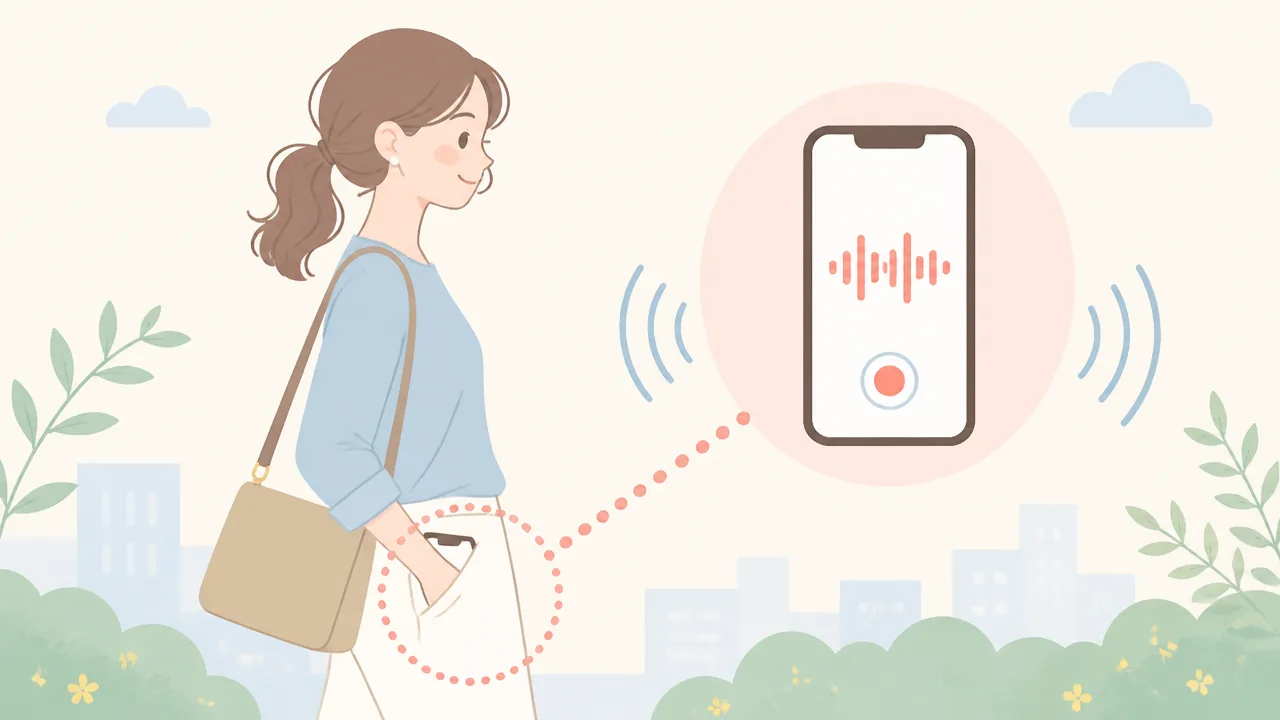
「iPhoneのボイスメモを、ポケットに入れたまま録音したいけれど、本当に途中で止まらないの?」「服のこすれる音で聞き取りにくくならない?」と気になることはありませんか?
会話の内容やふと思いついたアイデアを残したいときは、録音を始めてからiPhoneをポケットにしまうと、手元を気にしすぎずに使いやすくなります!
ただし、きれいに録音するためには、iPhoneを入れる向きやポケット内での固定方法、録音前の確認ポイントを知っておくことが大切です。
この記事では、iPhoneのボイスメモをポケットに入れたまま録音する基本の方法から、衣擦れやこもり音を抑えるコツ、録音後に聞きやすく整える方法まで、初心者の方にもわかりやすく紹介します。
相手への配慮や場所のルールを確認したうえで、大切な内容を無理なく残せるように準備していきましょう!
この記事でわかること
- ボイスメモを開始してからiPhoneをポケットに入れる基本手順
- 会話を録音する前に確認したい相手の了承と利用場所のルール
- 胸ポケット・内ポケットでマイクをふさがず、衣擦れを抑える入れ方
- 録音品質、空き容量、バッテリー、録音後の編集に関するポイント
iPhoneのボイスメモは録音を始めてからポケットに入れればそのまま録音できる
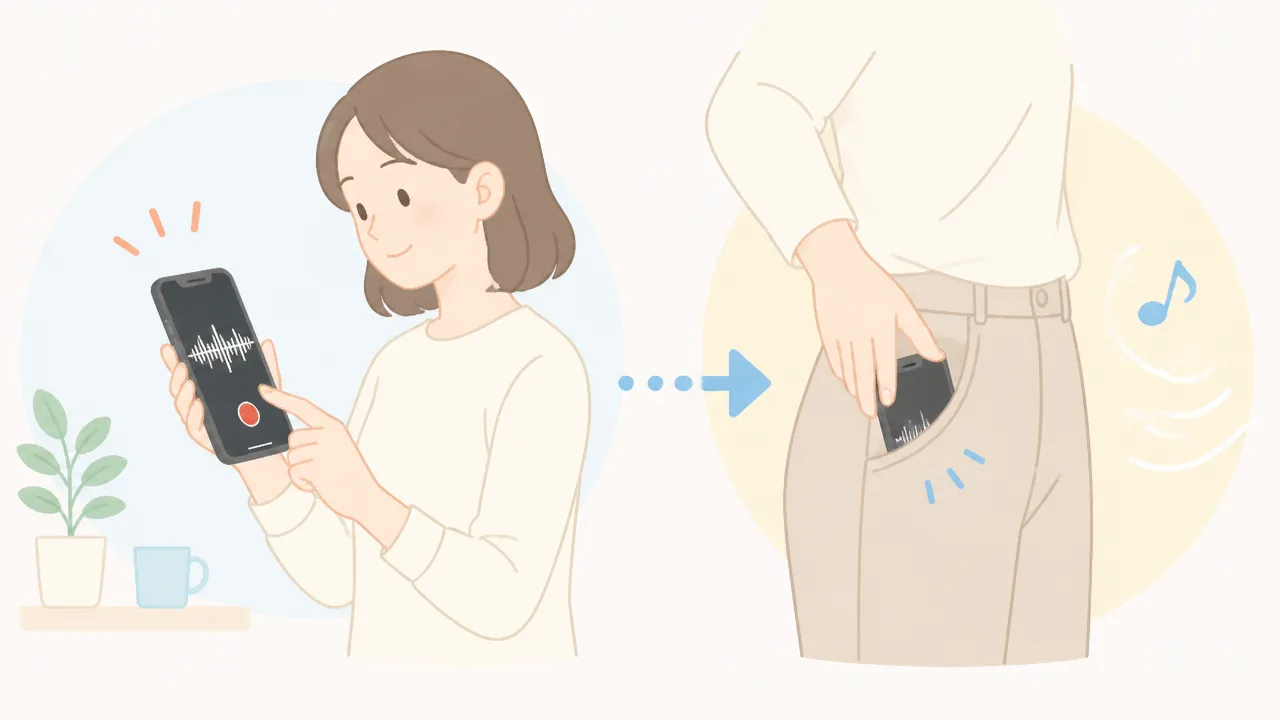
iPhoneの「ボイスメモ」は、アプリで録音を開始してからポケットに入れても、そのまま音声を記録し続けられます。
録音ボタンを押したあとに画面をロックしても、通常は録音が途中で止まることはありません。
会話のメモや思いついた内容を残したいときは、先に録音を始めてからiPhoneをしまう流れにすると、慌てず操作しやすいでしょう!
ボイスメモで録音を開始する手順
ボイスメモはiPhoneに標準で入っているアプリなので、追加でアプリを用意しなくても始められます。
ホーム画面やアプリライブラリから「ボイスメモ」を開き、画面下部にある赤い録音ボタンをタップすると録音が始まります。
録音開始後は、画面上に波形と経過時間が表示されます。
赤いボタンを押して録音が始まったことを確認してから、iPhoneをポケットに入れるのが基本の流れです。
-
「ボイスメモ」アプリを開きます。
-
必要に応じて、録音を保存したいフォルダを選びます。
-
画面下部の赤い録音ボタンをタップします。
-
録音時間が動き始めたら、iPhoneをポケットに入れます。
録音ボタンを押した直後にしまうよりも、数秒だけ画面を見て開始できていることを確かめると安心です。
はじめて使う場合は、iPhoneからマイクへのアクセスを求められることがあります。
その場合は案内に従って許可すると、ボイスメモで音声を録音できるようになります。
もし赤い録音ボタンが表示されない場合は、ボイスメモの画面をいったん開き直すと操作しやすくなることがあります。
画面をロックしてもバックグラウンド録音は続く
ボイスメモで録音を始めたあとは、サイドボタンで画面をロックしても録音は継続します。
そのため、画面をつけたまま持ち歩く必要はなく、録音開始後に画面をロックしてポケットへ入れても大丈夫です。
画面ロックは、誤って画面に触れて操作してしまうのを避けたいときにも役立ちます。
また、別のアプリを開いたりホーム画面へ戻ったりしても、ボイスメモの録音自体は続けられます。
ただし、録音を始める前にアプリを閉じただけでは音声は記録されないため、必ず録音開始の操作をしてからポケットに入れましょう。
電話の着信や一部の音声を使う機能を利用したときは、状況によって録音の状態が変わる場合があります。
大切な内容を残したいときは、録音が終わったあとにデータが保存されているか確認する習慣をつけると安心です。
録音を停止して保存内容を確認する方法
録音を終えるときは、iPhoneを取り出してボイスメモの画面を開き、停止ボタンをタップします。
停止すると録音データは自動で一覧に保存されるため、基本的には保存ボタンを別途押す必要はありません。
録音直後のデータは日時をもとにした名前で表示されることが多いため、あとで見つけやすいように名前を変更しておくと便利です。
| したいこと | 操作の目安 |
|---|---|
| 録音を終える | ボイスメモを開き、停止ボタンをタップします。 |
| 保存されたか確かめる | 録音一覧の先頭付近に新しいデータがあるか確認します。 |
| 内容を少し聞く | 保存された録音データをタップし、再生ボタンをタップします。 |
| 名前をわかりやすくする | 録音名をタップして、内容がわかる名前に変更します。 |
録音一覧で新しいデータをタップすると、再生して内容を簡単に確認できます。
たとえば「10月の打ち合わせ」「アイデアメモ」のように名前を付けておくと、必要な録音を探す手間を減らせます。
ポケットに入れたまま録音する場合も、開始・停止・保存確認の3つだけはiPhoneを手に取って行うと、操作の行き違いを防ぎやすいでしょう。
録音前に相手の同意と利用場所のルールを確認する
ポケットに入れたまま会話を録音したいときは、録音する目的を相手に伝え、あらかじめ了承を得ることが大切です。
あわせて、職場やお店、施設などでは独自の決まりが設けられている場合があるため、録音してよい場所・場面かを確認してから始めましょう。
相手が安心して話せる状況をつくることが、あとから録音内容を活用しやすくすることにもつながります。
会話を録音するときは目的を伝えて了承を得る
打ち合わせや相談、取材などで会話を録音するなら、録音ボタンを押す前に相手へひとこと伝えるのがおすすめです。
ポケットに入れたまま録音する場合は、iPhoneを操作している様子が見えにくいため、なおさら事前の説明を丁寧にしておくとよいでしょう。
伝えるときは、難しい言い方をする必要はありません。
「内容を聞き漏らさないように録音してもいいですか?」のように、目的と使い道を短く伝えれば十分です。
-
会議や打ち合わせでは、「議事メモを正確にまとめるために録音してもよいですか?」と確認します。
-
相談の場では、「あとで内容を整理したいので、自分用に録音してもいいですか?」と伝えます。
-
複数人で話す場では、その場にいる人全員がわかるように声をかけます。
-
オンラインと対面の参加者が混ざる場合は、画面の向こうの参加者にも録音することを伝えます。
相手が迷っている様子だったり、録音を望まなかったりする場合は、無理に進めないことが大切です。
その場合は、手書きのメモを取る、あとで要点を確認するなど、別の方法を選ぶとお互いに気持ちよくやり取りできます。
「自分だけが聞き返すためだから」と考えず、相手の意向を優先しましょう。
また、録音データを誰が聞くのか、どのくらい保管するのかまで伝えておくと、相手は判断しやすくなります。
たとえば、会議の記録として参加者に共有する予定があるなら、その点も最初に説明しておくと認識のずれを減らせます。
| 確認したいこと | 伝え方の例 |
|---|---|
| 録音する目的 | 「聞き漏らしを防いで、内容を正確にまとめるためです」 |
| 録音を聞く人 | 「自分で振り返るために使います」 |
| 共有する予定 | 「参加できなかった担当者にも要点を共有する予定です」 |
| 保管の考え方 | 「確認が終わったら整理します」 |
職場や施設では録音に関する決まりも確認する
職場、学校、病院、店舗、イベント会場などでは、録音に関する独自のルールが定められていることがあります。
利用者同士の会話であっても、周囲の人の声や案内放送などが入り込むことがあるため、場所の方針を確認しておくと安心です。
入口の案内、利用規約、社内の情報管理ルール、イベントの注意事項などに、録音についての記載がないか見てみましょう。
-
社内会議では、会社の情報管理に関するルールを確認します。
-
セミナーや講座では、主催者が録音を認めているか確認します。
-
店舗や施設では、受付やスタッフに録音してよいか尋ねます。
-
静かな待合室や共有スペースでは、周囲の人への配慮も忘れないようにします。
録音が可能か判断しにくいときは、「自分用のメモとして音声を残したいのですが、録音しても大丈夫ですか?」と施設の担当者へ確認する方法がわかりやすいです。
口頭で確認した内容に加えて、必要に応じて案内表示や規約も見直しておくと、利用場所のルールを把握しやすくなります。
相手の了承と場所のルールを確認してから録音するという順番を習慣にすると、ポケットにiPhoneを入れたまま使う場面でも落ち着いて対応できます。
胸ポケットや内ポケットにマイクをふさがない向きで入れる
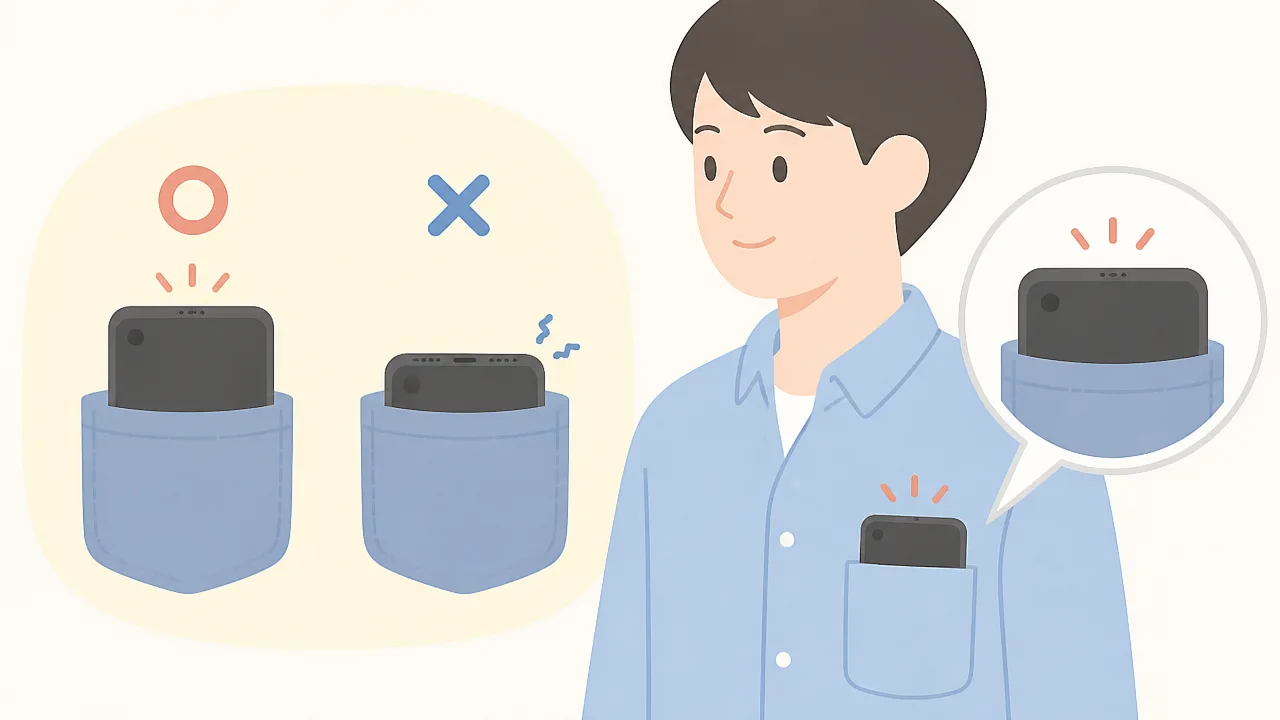
iPhoneをポケットに入れたまま録音するなら、声に近い胸ポケットや内ポケットを選び、下部のマイク部分が布で覆われにくい向きにするのが基本です。
ポケットの深さや服の素材によって音の聞こえ方は変わるため、入れたあとにマイク周辺が押しつぶされていないかを確認しておくと安心です。
特にiPhoneの下側がポケットの底や縫い目に密着すると、声がこもったように聞こえる場合があります。
声を拾いやすいポケットの選び方
会話を録音したいときは、声が届きやすい位置にある胸ポケットまたは胸元に近い内ポケットが向いています。
口元との距離が近すぎず遠すぎないため、ポケットに入れた状態でも自分の声を比較的拾いやすくなります。
ジャケットやカーディガンの内ポケットを使う場合は、iPhoneが体側にぴったり押し付けられない、少しゆとりのある場所を選びましょう。
薄いシャツの胸ポケットは扱いやすい一方で、iPhoneの重さによってポケットの口が傾くことがあります。
座ったり前かがみになったりする予定があるときは、落ちそうにならない深さがあるかも見ておくとよいでしょう。
| ポケットの位置 | 声の拾いやすさの目安 | 確認したいこと |
|---|---|---|
| 胸ポケット | 口元に近く、会話向きです。 | ポケットの口から落ちにくいかを確認します。 |
| ジャケットなどの内ポケット | 服の内側で目立ちにくく、声にも比較的近い位置です。 | 体や布地でiPhoneが強く圧迫されないかを見ます。 |
| 腰まわりのポケット | 胸元より声から遠くなりやすい位置です。 | 歩行時の揺れや衣類との接触に気を配ります。 |
ポケットを選ぶ際は、見た目よりもマイクの周囲に少し空間を作れるかを優先することが大切です。
ポケットの中に鍵、リップ、イヤホンケースなどを一緒に入れると、iPhoneに触れたりマイク部分を覆ったりしやすくなります。
録音する間だけは、iPhoneを単独で入れられるポケットを用意すると扱いやすいです。
iPhone下部のマイクを布で覆いにくい向き
iPhoneには複数のマイクがありますが、ポケットに入れるときは本体下部の充電端子付近にある開口部を、布の底や縫い目に密着させないよう意識しましょう。
下部を真下へ押し込むように入れると、ポケットの底でマイク周辺が塞がりやすくなります。
そのため、胸ポケットや内ポケットでは、iPhoneの下側がポケットの口に近づく向きを試す方法があります。
ただし、ポケットが浅い場合はiPhoneが飛び出しやすくなるため、安定して収まることを優先してください。
-
下部の開口部がポケットの底に強く当たっていないかを確認します。
-
厚い縫い目、ポケットの角、ボタンの裏側にマイク周辺が重なっていないかを見ます。
-
画面側と背面側のどちらを体に向けるかは、服の形に合わせて圧迫されにくい方を選びます。
-
iPhoneが斜めに入り、下部だけに負担がかかっていないかを確認します。
向きに迷ったときは、ポケットに入れた状態で手を軽く添え、下部が布に埋もれていない位置を探すとわかりやすいです。
マイクの穴を指や布で完全に覆わないことを目安にすると、細かな機種ごとの違いがあっても調整しやすくなります。
ズボンのポケットでは動きや振動に注意する
ズボンのポケットでも録音はできますが、胸元より口から遠く、歩く動作や座る動作の影響を受けやすい点に注意が必要です。
太ももの動きに合わせてiPhoneが揺れると、衣類が触れる音や振動が入りやすくなります。
会話を中心に残したい場合は、できるだけ立ち歩きが少ない場面で使うと、音の変化を抑えやすくなります。
前ポケットでは、座ったときにiPhoneが曲がったり圧迫されたりしない位置にあるかを確認しましょう。
後ろポケットは座る際に負荷がかかりやすいため、録音中の収納場所としては慎重に扱うほうが安心です。
ズボンのポケットを使うなら、iPhoneの下部を布の奥へ強く押し込まないことと、歩く予定があるかをあらかじめ考えることがポイントです。
胸ポケットや内ポケットが使える服装なら、まずはそちらを選び、難しいときにズボンのポケットを検討すると位置を決めやすいでしょう。
衣擦れやこもり音はiPhoneを固定すると抑えやすい
ポケットに入れたまま録音するときは、iPhoneがポケット内で動かない状態を作ることが、衣擦れやこもり音を抑えるコツです。
布に押しつけられたまま揺れると、話し声よりも衣類の音や振動が目立ちやすくなります。
薄い布や柔らかい布を一枚はさみ、iPhoneをやさしく安定させるだけでも、録音の聞こえ方が変わることがあります。
ポケット内で布がこすれにくい状態を作る
衣擦れは、ポケットの中でiPhoneと布が何度も触れ合うことで入りやすくなります。
特に、ゆとりのあるポケットへそのまま入れると、歩いたり体勢を変えたりした際にiPhoneが動き、細かな擦れる音が録音されやすくなります。
ポケットの中では、iPhoneが大きく揺れないように、布の折り目やハンカチを利用して位置を安定させましょう。
-
薄手のハンカチでiPhoneの側面を軽く支える。
-
ポケットの中に余った空間がある場合は、布を整えて隙間を小さくする。
-
出し入れの途中で服の布がねじれていないか確認する。
ただし、iPhoneを厚手の布で何重にも包むと、音がこもって聞こえる場合があります。
強く包み込むのではなく、動かない程度に支えることが大切です。
カーディガンやジャケットなど、表地と裏地がある服では、布同士が擦れる音も入りやすいため、録音中はポケット付近をなるべく触らないようにすると安心です。
鍵や硬貨など音が出る物とは別に入れる
鍵、硬貨、アクセサリー、小物入れなどを同じポケットに入れると、触れ合う音が録音に入ることがあります。
わずかな動きでも金属音や硬い物が当たる音は目立ちやすいため、録音時はiPhone専用のポケットにするのがおすすめです。
| 同じポケットに入れやすい物 | 録音中の扱い |
|---|---|
| 鍵・硬貨 | 別のポケットやバッグへ移す。 |
| イヤホンケース | ケースがぶつからない場所へ分ける。 |
| カード類 | iPhoneを動かしにくくすることがあるため、できれば分ける。 |
| ハンカチ | 薄手であれば、固定用として使いやすい。 |
バッグの内ポケットを使う場合も、ペンや充電器などの硬い物と接触しないように分けておくと、不要な物音を減らしやすくなります。
録音したい場面の直前に慌てないよう、持ち歩く物の置き場所をあらかじめ決めておくと便利です!
歩行中や屋外では振動と風切り音を減らす
歩行中は体の上下動がiPhoneに伝わりやすく、ポケット内での振動音や衣擦れが増えやすくなります。
屋外では風が服のすき間に入ることで、低くうなるような音や「ボーッ」という風の音が重なることもあります。
歩きながら録音する必要があるときは、急いでいるときよりも一定のゆっくりした歩幅を意識すると、揺れを小さくしやすいです。
また、ポケット付近に手を添えてiPhoneを軽く支えると、ぶつかりや大きな揺れを抑えられる場合があります。
風が強い日は、風が直接入りやすい服のすき間を避け、なるべく風を受けにくい場所へ移動してから録音すると聞き取りやすさにつながります。
ただし、手でポケットの口を強く押さえると布がマイク部分に触れやすくなるため、押し込まずにそっと支える程度にしましょう。
本番前に短く試し録りをする
ポケットに入れた状態の音は、服の素材や体の動きによって変わるため、短い試し録りで確認するのが確実です。
10秒から20秒ほど録音し、普段と同じように少し歩く、座る、軽く話すといった動きをしてみましょう。
再生したときに声が小さい、布の擦れる音が大きい、音がこもると感じた場合は、固定の仕方を少しだけ調整します。
-
iPhone以外の小物をポケットから出します。
-
ハンカチなどでiPhoneが動かないように整えます。
-
短く録音して、声と衣擦れの聞こえ方を確認します。
-
気になる音が残る場合は、布の量やiPhoneの位置を少しずつ変えます。
試し録りは一度で完璧にしようとせず、気になる音を一つずつ減らすと調整しやすいです。
本番前に自分の声が無理なく聞き取れる状態を確認しておけば、ポケットに入れたままでも落ち着いて録音を始められます。
コントロールセンターや背面タップを設定すると素早く録音を始められる
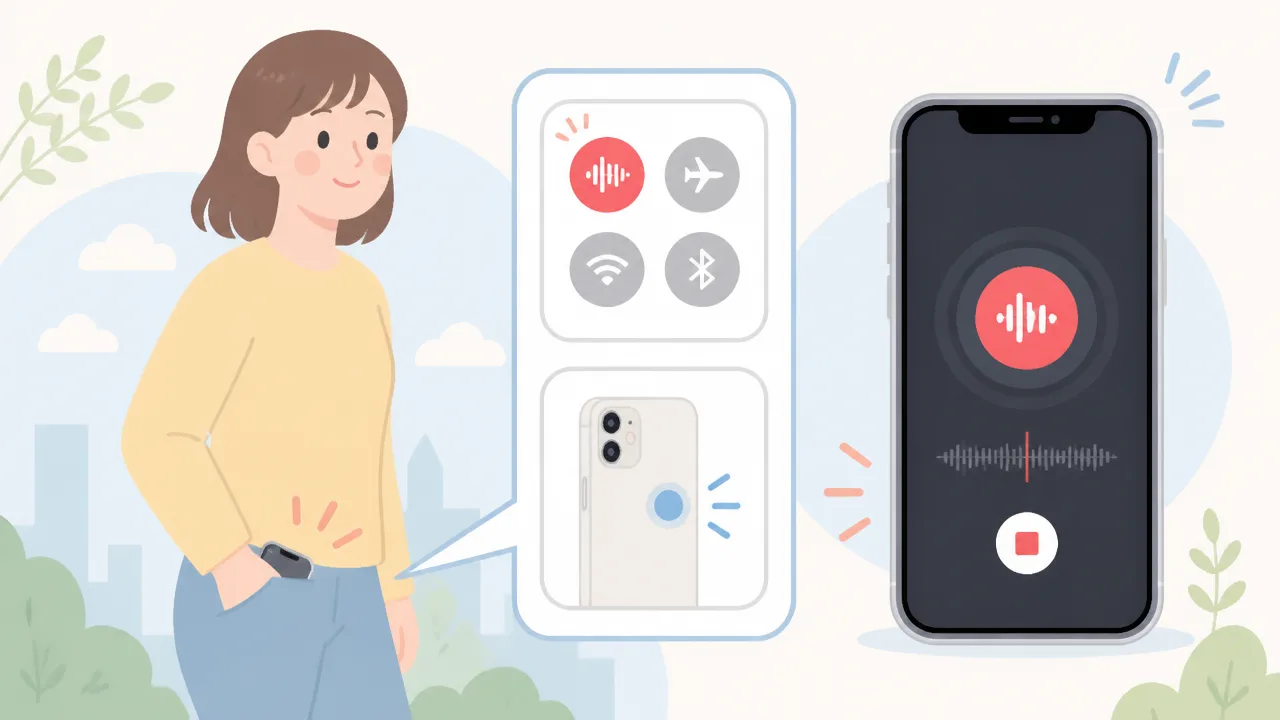
急にメモを残したい場面では、コントロールセンターにボイスメモを追加しておくと、ホーム画面からアプリを探す手間を減らせます。
さらに、ショートカットと背面タップを組み合わせれば、iPhoneを取り出して決まった操作をするだけで録音用の画面を開きやすくなります!
ただし、操作の表示や利用できる機能はiOSのバージョンによって異なるため、お使いのiPhoneで一度試して、使いやすい方法を選んでください。
コントロールセンターからボイスメモを開く方法
コントロールセンターは、iPhoneをロック解除したあとにすぐ使える、よく使う機能の一覧です。
ボイスメモのボタンを追加しておけば、アプリのアイコンを探さなくても録音の準備に進めます。
「録音したい」と思った瞬間にアプリを開ける状態を作っておくことが、ポケットに入れる前のスムーズな操作につながります。
- 「設定」アプリを開く
- 「コントロールセンター」を選ぶ
- コントロールを追加する画面で「ボイスメモ」を探す
- 追加ボタンをタップして、コントロールセンターに表示させる
設定後は、画面の右上から下へスワイプしてコントロールセンターを開き、ボイスメモのボタンをタップします。
ホームボタンがあるiPhoneでは、画面の下端から上へスワイプする操作でコントロールセンターを開けます。
ボイスメモが開いたら、録音ボタンをタップしてからiPhoneをポケットへ入れましょう。
コントロールセンターの編集方法はiOSのバージョンにより異なり、コントロールセンターを長押しして追加や配置を変更できる場合もあります。
ボイスメモのボタンは、できるだけ押しやすい位置に置いておくと便利です。
| 方法 | 向いている場面 | 特徴 |
|---|---|---|
| コントロールセンター | 画面を見ながら確実に操作できるとき | ボイスメモを素早く開きやすい |
| Siri | 手がふさがっているとき | 声で操作を始められる場合がある |
| 背面タップ | 同じ操作をすぐ呼び出したいとき | ショートカットと組み合わせて使える |
Siriやショートカットを利用するときのポイント
Siriは、声でボイスメモを開いたり、録音に関する操作を頼んだりしたいときに役立つことがあります。
たとえば、Siriを起動して「ボイスメモを開いて」と伝えると、手でアプリを探さずに準備を始められます。
音声での指示内容や動作はiOSの状態によって変わるため、本番前に自宅などで一度試すと安心です。
周囲に人がいる場所では、Siriへの呼びかけが聞こえることもあるため、状況に合わせて使い分けましょう。
より自分好みに整えたい場合は、「ショートカット」アプリで録音用のショートカットを作る方法があります。
ショートカットでは、「オーディオを録音」などのアクションを使い、録音を始める操作をまとめられる場合があります。
作成時には、録音した音声をどこへ保存するか、録音をいつ止めるかといった項目を確認してください。
保存先や終了方法が分からないまま使い始めないことが大切です。
- 最初は短い録音でショートカットの動きを確認する
- 保存先を自分で見つけやすい場所に設定する
- 必要に応じてショートカットの名前を分かりやすく変更する
- 録音開始前に画面上の案内が出るかを確認する
ショートカットで作成した録音は、ボイスメモの一覧ではなく「ファイル」アプリなどに保存される設定になることがあります。
あとで探しやすいように、普段使う方法はできるだけ一つに決めておくとよいでしょう。
背面タップに録音用の操作を割り当てる方法
背面タップは、iPhoneの背面を指で軽くたたくことで、指定した機能やショートカットを実行できる設定です。
録音用のショートカットを作って背面タップに割り当てれば、iPhoneを持ったまま素早く録音準備へ進みやすくなります。
背面タップに対応しているiPhoneで利用できるため、設定項目が見当たらない場合は機種やiOSのバージョンを確認してください。
- あらかじめ「ショートカット」アプリで録音用のショートカットを作成する
- 「設定」アプリから「アクセシビリティ」を開く
- 「タッチ」を選び、「背面タップ」へ進む
- 「ダブルタップ」または「トリプルタップ」を選ぶ
- 一覧から作成した録音用ショートカットを選ぶ
ダブルタップは少ない動作で実行できる一方で、持ち方によっては意図せず反応することがあります。
心配な場合は、3回たたくトリプルタップに設定すると、操作を区別しやすいです。
ケースの厚みや持ち方によって反応のしやすさが変わることもあるため、設定後に数回試して感覚を確かめてみましょう。
背面タップはあくまで録音操作を呼び出しやすくする方法なので、実際に録音が始まったかどうかは画面の表示で確認してからポケットへ入れると安心です。
録音中かどうかはロック画面やDynamic Islandで確認できる
iPhoneをポケットに入れる前に、録音中を示す表示が出ているか確認することが大切です。
対応する機種ではロック画面やDynamic Islandにボイスメモの状態が表示されるため、画面を短く確認するだけで録音できているか判断しやすくなります。
ただし、表示の見え方はiPhoneの機種やiOSのバージョンによって異なるため、普段使う端末で一度確認しておくと安心です。
録音中に表示される場所を確認する
ボイスメモで録音を開始すると、画面をロックしたあともロック画面に録音に関する表示が現れることがあります。
対応機種では、画面上部のDynamic Islandにボイスメモの動作状況が表示される場合もあります。
ポケットへ入れる直前に電源ボタンで画面を消し、もう一度画面を点灯させて表示を確認する流れにすると、開始し忘れに気づきやすいです。
録音時間が進んでいる表示や、ボイスメモの録音中であることが分かる表示を目安にしましょう。
| 確認する場所 | 確認しやすい内容 |
|---|---|
| ロック画面 | ボイスメモが録音中か、録音時間が進んでいるかを確認しやすいです。 |
| Dynamic Island | 対応するiPhoneでは、画面上部のコンパクトな表示から動作状況を把握しやすいです。 |
| ボイスメモの画面 | 開始直後であれば、波形や経過時間を見て確実に確認できます。 |
ポケットに入れたあとに何度も画面を確認する必要はありません。
開始直後と、取り出した直後の2回を基本に確認すると、操作の負担を抑えながら状態を把握しやすくなります。
通知や着信による影響を減らす設定
録音中に通知や着信があると、音が入ったり、画面上の操作が必要になったりすることがあります。
大切な内容を残したいときは、録音前に通知を静かにする準備をしておくと落ち着いて使えます。
特に着信は、通話に応答した場合や別の音声機能が動き出した場合に、録音の状態へ影響する可能性があります。
録音を始めたら、すぐにポケットへ入れるのではなく、数秒間だけ画面の表示を見て、意図しない通知画面などが出ていないか確かめましょう。
-
不要な通知が多い時間帯は、集中モードを利用して表示や通知音を抑えます。
-
連絡を受ける必要がない場面では、通信を止める方法も検討します。
-
緊急の連絡を受ける可能性があるときは、連絡手段を完全に止めず、許可する相手を必要な範囲に絞ります。
通知を抑える設定をしていても、録音終了後には大切な連絡が届いていないか確認しておくとよいでしょう。
消音モード・集中モード・機内モードを使い分ける
消音モード、集中モード、機内モードは似ているように見えても、抑えられる内容が異なります。
どの方法が合うかは、録音中にも連絡を受けたいかどうかで選ぶのがおすすめです。
| 設定 | 向いている場面 | 注意したい点 |
|---|---|---|
| 消音モード | 着信音や通知音を控えめにしたいときです。 | 通知や着信そのものを止める設定ではありません。 |
| 集中モード | 特定の通知だけを許可し、それ以外を抑えたいときです。 | 設定内容によっては、許可した連絡が届きます。 |
| 機内モード | 電話や通信による割り込みをできるだけ避けたいときです。 | 通話やモバイル通信などが利用しにくくなります。 |
連絡を受ける必要がない短時間の録音では、機内モードが選択肢になります。
一方で、待ち合わせ中や家族からの連絡を受けたいときは、集中モードで必要な相手だけを許可するほうが使いやすいでしょう。
機内モードを使う場合でも、設定によってはBluetoothやWi-Fiを個別に有効にできることがあります。
周辺機器との接続状況を変えたくないときは、録音前に状態を確認しておくと安心です。
ほかの音声アプリとの同時使用を避ける
通話、音楽再生、動画再生、会議アプリなど、音声を扱うアプリを同時に使うと、ボイスメモの録音に影響することがあります。
アプリによってはマイクの使用を優先したり、再生中の音を止めたりするため、録音したい場面ではほかの音声アプリを閉じておくのが無難です。
特にワイヤレスイヤホンを接続している場合は、マイクの入力先がiPhone本体ではなくイヤホン側になることもあります。
ポケット内でiPhone本体のマイクから録音したいなら、録音前に音楽や通話を終了し、必要に応じてイヤホンとの接続も確認しましょう。
-
ボイスメモ以外で音を扱っているアプリがないか確認します。
-
通話や動画、音楽の再生を終了します。
-
ボイスメモを開始し、ロック画面またはDynamic Islandの表示を確認します。
-
録音中であることを確認してから、iPhoneをポケットに入れます。
このひと手間を習慣にすると、録音できていなかった、別の音が入ってしまったという困りごとを減らしやすくなります。
用途に合わせてロスレスやステレオなどの録音品質を設定する
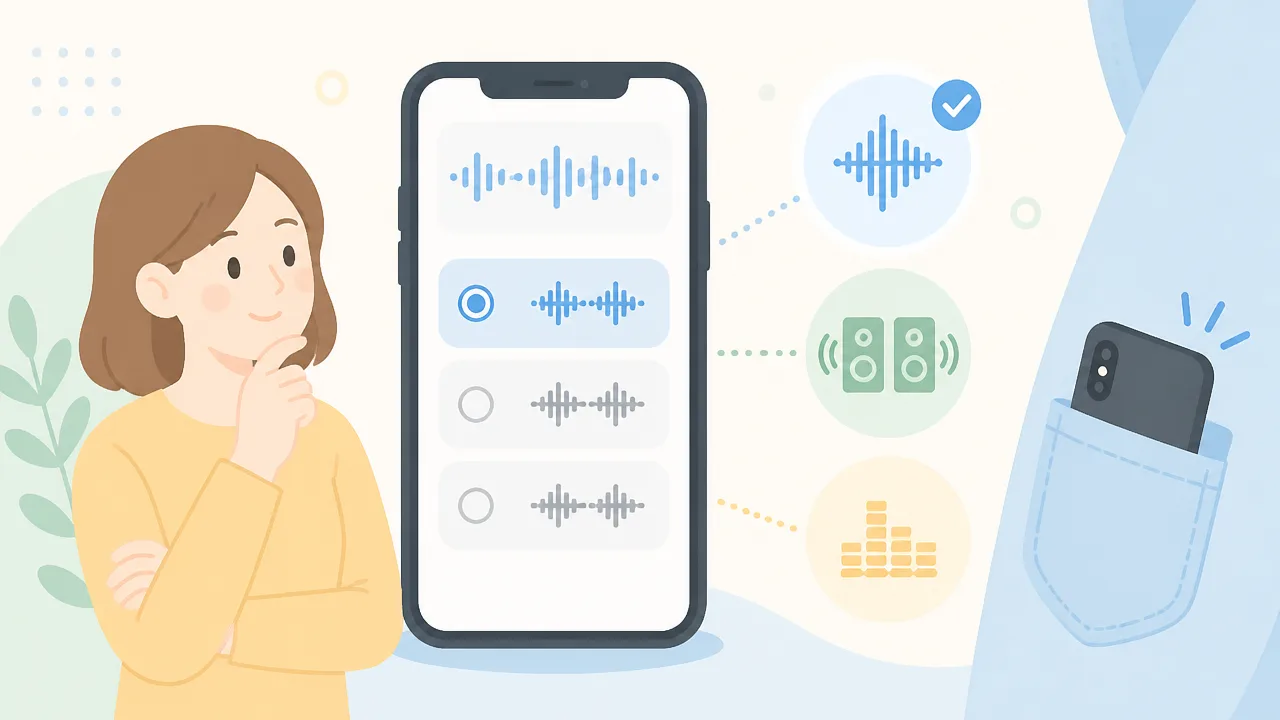
iPhoneのボイスメモは、音声を気軽に残したいなら圧縮、音の細かさを大切にしたいならロスレスを選ぶと使いやすいです。
また、会話のメモにはモノラル、周囲の広がりも残したい場面にはステレオや対応機種の空間オーディオが向いています。
録音する目的に合わせて品質を選ぶことで、聞き取りやすさと保存容量のバランスを取りやすくなります。
圧縮とロスレスの違い
ボイスメモの音質設定では、一般的に「圧縮」と「ロスレス」から選べます。
圧縮は、音声データを小さくして保存する方式で、会話やアイデアの記録など、日常的な用途に向いています。
ロスレスは、音の情報をできるだけ保ったまま記録する方式で、細かな音の違いを後から確認したいときに便利です。
ただし、ロスレスにすると必ずしもポケットの中での録音が聞き取りやすくなるわけではありません。
衣類に触れる音や周囲の騒音も、音の情報として一緒に残りやすいためです。
会話を聞き返すことが主な目的なら、まずは圧縮でも十分な場合が多いでしょう。
| 設定 | 向いている用途 | 特徴 |
|---|---|---|
| 圧縮 | 会話のメモ、思いつきの記録、日常的な録音 | 保存容量を抑えやすく、気軽に使いやすいです。 |
| ロスレス | 演奏の練習、自然音、音質を確認したい記録 | 音の細部を残しやすい一方で、データ容量は大きくなります。 |
音質の設定項目は、「設定」アプリ内のボイスメモに関する項目から確認できることがあります。
iOSのバージョンによって表示場所や名称が異なることがあるため、見つからない場合は設定アプリ内で「ボイスメモ」と検索すると探しやすいです。
モノラル・ステレオ・空間オーディオの選び方
モノラルは左右を分けずに録音する方法で、人の声を中心に残したいときにわかりやすい形式です。
ポケットに入れたまま会話をメモするような使い方では、モノラルでも内容を確認するには十分なことが多いです。
ステレオは左右それぞれのマイクで捉えた音を記録するため、音の広がりや方向感を残しやすくなります。
たとえば、音楽の演奏、複数人がいる室内、散歩中の環境音などを記録するときは、ステレオが合う場合があります。
一方で、iPhoneがポケット内で傾いたり衣類に密着したりすると、左右の音のバランスが自然にならないこともあります。
ポケット録音では、音の臨場感よりも声の確認しやすさを優先したいなら、モノラルを選ぶ考え方もおすすめです。
空間オーディオは、対応するiPhoneやiOSで利用できる場合があり、音に包まれるような広がりや位置関係を残しやすい録音形式です。
対応状況は機種やソフトウェアのバージョンによって異なるため、ボイスメモの設定画面で利用できる項目を確認してください。
-
声の内容を後から確認したい場合は、モノラルまたは通常の設定が向いています。
-
演奏や周囲の雰囲気も残したい場合は、ステレオを試してみましょう。
-
対応機種で臨場感を重視したい場合は、空間オーディオを選択肢にできます。
迷ったときは、同じ場所で短く録音して聞き比べると、自分の使い方に合う設定を選びやすくなります。
高音質設定では保存容量が増えやすい点に注意する
ロスレスやステレオ、空間オーディオなどの高音質設定では、録音1件あたりのデータ容量が増えやすくなります。
短い録音では大きな差を感じにくくても、長時間の記録を重ねると保存領域への影響が出ることがあります。
高音質にするほど、たくさん録音できるとは限らない点は覚えておくと安心です。
特に、会話のメモを頻繁に残す場合は、必要以上に高い品質を選ばないほうが管理しやすいでしょう。
反対に、その場限りの演奏や大切な音の記録など、録り直しが難しい場面ではロスレスを検討する価値があります。
-
普段使いの録音は圧縮またはモノラルを基本にします。
-
音の広がりを残したい予定があるときだけ、ステレオを選びます。
-
細かな音質を優先したい大切な記録では、ロスレスを検討します。
-
録音後は不要になったデータを見直し、必要なものは共有や保存をします。
用途ごとに設定を切り替える習慣をつければ、音質にこだわりたい日も、気軽にメモを残したい日も、ボイスメモを無理なく活用できます。
長時間録音の前に空き容量とバッテリーを確認する
長時間録音を予定しているときは、始める前にiPhoneの空き容量とバッテリー残量を確認することが大切です。
途中で保存領域や充電が不足すると、必要なところまで録音を続けられない可能性があるため、予定時間より余裕を持った準備をしておくと安心です。
大切な会話やイベントの記録ほど、当日になって慌てないよう、事前の確認と短い試し録音をセットにしましょう。
録音時間に余裕を持たせてストレージを空ける
ボイスメモの録音データは、録音時間が長くなるほどiPhoneの保存領域を使います。
録音に必要な容量は設定や周囲の状況によって変わるため、ぴったりではなく予定より長く録れても困らない程度の空き容量を確保しておくことがポイントです。
たとえば数時間にわたる講座や発表会を記録するなら、開始時刻から終了時刻までだけでなく、前後の待ち時間や延長も考えて準備するとよいでしょう。
空き容量は、「設定」アプリから「一般」→「iPhoneストレージ」の順に開くと確認できます。
容量が少ないと感じたときは、まず不要になった動画や重複している写真、使っていないアプリなどを見直してみてください。
ただし、あとで見返したい写真や必要なデータを急いで消す必要はありません。
削除する前に内容を確認し、残しておきたいものはクラウドサービスやパソコンなどへ移してから整理すると安心です。
| 確認する項目 | 準備の目安 |
|---|---|
| 空き容量 | 予定した録音時間に加えて、延長分も考慮して確保する |
| 写真・動画 | 不要なものを見直し、必要なデータは保存先を分けてから整理する |
| ボイスメモ | 不要になった録音が残っていないか確認する |
| 最近削除した項目 | 削除済みのデータが残っていないか確認する |
ボイスメモ内で削除したデータが「最近削除した項目」に残っている場合は、保存領域を使っていることがあります。
内容をよく確認したうえで不要なものだけを完全に削除すると、空き容量を増やしやすくなります。
十分に充電して不要なアプリを閉じる
長時間録音では、画面を見ていなくてもiPhoneが動作を続けるため、バッテリー残量にも余裕を持たせましょう。
出発前や開始前にできるだけ充電しておくと、録音中の残量を気にしすぎずに済みます。
会場や移動先で電源を使えるか分からない場合は、持ち運び用充電器や充電ケーブルを用意しておくと心強いです。
ただし、充電しながら使う場合は、ケーブルが引っかからない場所に置き、iPhone本体が熱くなりすぎないよう様子を見てください。
録音前には、使っていないアプリを閉じたり、大きなデータの送受信をしているアプリがないか確認したりするのもおすすめです。
複数のアプリを同時に使うと、バッテリーの減り方やiPhoneの状態に影響することがあります。
-
録音開始前にバッテリー残量を確認します。
-
必要であれば充電器やケーブルを持参します。
-
使っていないアプリや、不要な画面を閉じます。
-
通信が不要な場面では、通知などで操作が増えないように準備します。
-
iPhoneが高温になっていないかも確認します。
特に暑い場所や直射日光が当たる場所では、iPhoneの温度が上がりやすくなります。
本番中に不安定にならないよう、風通しがよく、熱がこもりにくい環境で準備することも意識してみてください。
長時間の本番前に連続録音を試す
大事な予定の前には、本番と近い環境で連続録音を試しておくと安心です。
短時間の確認だけでは分かりにくい、バッテリーの減り方や保存領域の変化、iPhoneが熱くならないかといった点を確認できます。
試し録音は、予定している時間すべてを再現しなくても大丈夫です。
まずは無理のない範囲で少し長めに録音し、問題なく録音が続くか、終了後にデータを再生できるかを見てみましょう。
-
iPhoneを本番で使う予定に近い状態にします。
-
ボイスメモで一定時間の連続録音を行います。
-
録音後にバッテリー残量と空き容量の変化を確認します。
-
保存されたデータを再生し、途中で途切れていないか確認します。
-
気になる点があれば、充電方法や保存領域の準備を見直します。
このひと手間をかけておけば、本番では録音そのものに集中しやすくなります。
空き容量、充電、試し録音の3つを確認してから始めることが、長時間の記録を落ち着いて残すコツです!
録音後は補正や編集機能で聞きやすく整えられる
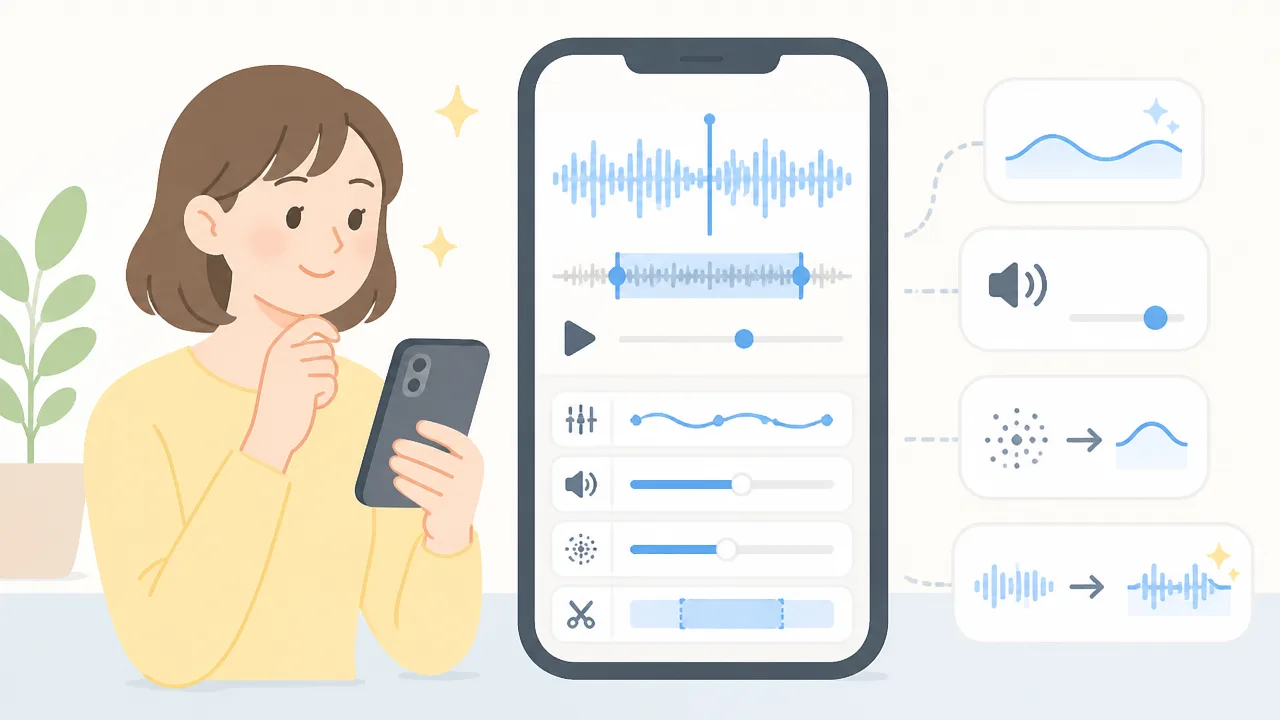
ボイスメモで録音した後は、録音補正・無音スキップ・トリミングを使うことで、聞き返しやすいデータに整えられます。
すべてを作り直す必要はなく、気になる部分だけを少し調整するだけでも、会話やメモの内容を確認しやすくなります。
編集後のデータを共有する場合は、保存先と共有相手もあわせて確認しておくと安心です。
録音補正で声の聞き取りやすさを調整する
録音補正は、周囲の小さな雑音を抑えながら、声を聞き取りやすくするための機能です。
ポケットに入れたまま録音したデータで、空調の音や環境音が少し気になるときに試してみるとよいでしょう。
ボイスメモで対象の録音を開き、編集画面または詳細メニューから録音補正をオンにできる場合があります。
操作名や表示位置はiOSのバージョンによって異なるため、画面内の補正に関する項目を確認してみてください。
録音補正は元の音声を完全に消す機能ではありません。
声まで不自然に感じる場合や、周囲の音も記録として残したい場合は、オンとオフの音を聞き比べてから選ぶのがおすすめです。
-
会話の内容を聞き返したいときは、補正後の聞き取りやすさを確認します。
-
会場の雰囲気や自然音も残したいときは、補正を控えめに考えます。
-
大切な録音は、編集前の状態を残しておくと後から確認しやすくなります。
無音スキップを使って効率よく聞き返す
無音スキップは、再生時に会話の切れ目などの無音に近い部分を短くして、内容を効率よく聞き返すための機能です。
長めの打ち合わせメモや、自分用の音声メモを確認するときに便利です。
無音スキップを使っても、通常は録音データそのものが短く編集されるわけではありません。
聞き返すテンポを変えるための再生設定なので、必要な箇所を探す時間を抑えたいときに役立ちます。
ただし、言葉の間や小さな息づかいも確認したい場合は、無音スキップをオフにして通常どおり再生するほうが分かりやすいことがあります。
| 聞き返したい場面 | おすすめの再生方法 |
|---|---|
| 要点を早めに確認したい場面 | 無音スキップをオンにします。 |
| 言葉の間や前後の流れも確認したい場面 | 通常再生でゆっくり聞きます。 |
| 特定の発言を探したい場面 | 再生位置を動かしながら確認します。 |
不要な部分をトリミングする
録音の開始直後や終了前に入った操作音、録音を止めるまでの長い無音部分は、トリミングで短くできます。
不要な部分を整えると、後から再生したときに知りたい内容へ入りやすくなります。
ボイスメモで録音を選び、編集画面のトリミング機能を開くと、音声の前後を指定して残す範囲を調整できます。
-
編集したい録音を開き、編集画面に進みます。
-
波形の左右にある開始位置と終了位置を動かします。
-
再生して、必要な会話やメモが残っているか確認します。
-
問題がなければ保存し、編集後の内容をもう一度確認します。
会話の途中を削ると前後の意味が分かりにくくなることがあるため、まずは冒頭と末尾だけを整える方法が初心者には扱いやすいです。
保存前には、残したい部分が途切れていないか必ず再生して確認しましょう。
iCloudへの保存や共有範囲を確認する
録音データは内容によっては個人的な情報を含むため、iCloudでの保存設定や共有先を確認してから扱うことが大切です。
同じApple Accountでサインインしている端末間でボイスメモを利用している場合、設定によっては録音がほかの端末にも表示されることがあります。
共有するときは、送信先、送る録音、共有方法を一度見直してから実行すると落ち着いて対応できます。
-
共有する前に、録音のタイトルと内容を再生して確認します。
-
必要な部分だけをトリミングしたデータを共有するか検討します。
-
送信先が合っているか、宛先を確認します。
-
共有後に不要になったリンクやファイルがないか確認します。
録音補正やトリミングを終えたら、聞き返しやすいタイトルに変更しておくのもおすすめです。
日時や内容が分かる名前にしておけば、あとで必要な録音を探す手間を減らせます!
まとめ
この記事のポイントをまとめます。
- ボイスメモは録音を開始してからポケットに入れても、基本的に録音を続けられます。
- 会話を録音する場合は、目的を伝え、相手の了承や場所ごとのルールを確認しましょう。
- 胸ポケットや内ポケットに、マイク部分を布でふさがない向きで入れるのがコツです。
- iPhoneをポケット内で固定すると、衣擦れやこもり音を抑えやすくなります。
- コントロールセンターや背面タップを活用すると、録音画面をすばやく開けます。
- ポケットにしまう前に、ロック画面やDynamic Islandなどで録音中の表示を確認しましょう。
- 用途に合わせて音質を選び、長時間録音の前には空き容量とバッテリーも確認します。
- 録音後は補正やトリミングを使うと、聞き返しやすいデータに整えられます。
iPhoneのボイスメモは、少し準備しておくだけで、思いつきや大切な会話の内容を残しやすくなる便利な機能です。
ポケットに入れたまま使うときは、録音中の表示、iPhoneを入れる向き、衣擦れの少なさを意識すると、あとで聞き返しやすい音になりやすいでしょう。
まずは短い試し録音をして、ご自身の服やポケットで聞こえ方を確認してみてください。
相手への配慮と利用場所のルールを大切にしながら、必要な場面で無理なくボイスメモを活用していきましょう!