
メロジョイのポップアップ予約で、位置情報の許可画面から進まないと「設定はオンにしたのに、なぜ?」と焦ってしまいますよね。
とくに予約枠が気になるときは急いで操作したくなりますが、端末・ブラウザ・予約サイトの設定を順番に確認することが大切です。
この記事では、iPhone・Androidで位置情報を見直す方法をはじめ、許可後も進まない場合の対処法、満枠やアクセス集中など位置情報以外で止まるケースの見分け方をわかりやすくまとめました。
予約画面の表示内容に合わせて落ち着いて確認すれば、次に試すことが見えてきます!
この記事でわかること
- メロジョイのポップアップ予約が位置情報で進まないときに確認したい設定
- iPhone・Androidで位置情報を許可する際のチェックポイント
- ブラウザや通信環境が原因で画面が進まない場合の対処法
- 一般予約・キャンセル枠・予約完了後に公式案内で確認したいこと
- 位置情報で進まないときは端末・ブラウザ・予約サイトの許可設定を確認する
- iPhoneはSafariまたはChromeの位置情報設定を見直す
- Androidは本体とChromeの両方で位置情報を許可する
- 許可後も進まない場合はブラウザの再起動や通信環境の変更を試す
- 位置情報以外の満枠・アクセス集中・接続エラーも表示内容から見分ける
- 会員登録やメール認証で止まった場合は入力内容と受信設定を確認する
- 一般予約やキャンセル枠の受付状況は公式案内で確認する
- 予約完了後は電子整理券と本人確認に必要なものを準備する
- 予約なしでの入店可否と原宿Mellojoy Worldの店舗情報を確認する
- ポップアップの商品情報は公式の販売案内をチェックする
- まとめ
位置情報で進まないときは端末・ブラウザ・予約サイトの許可設定を確認する
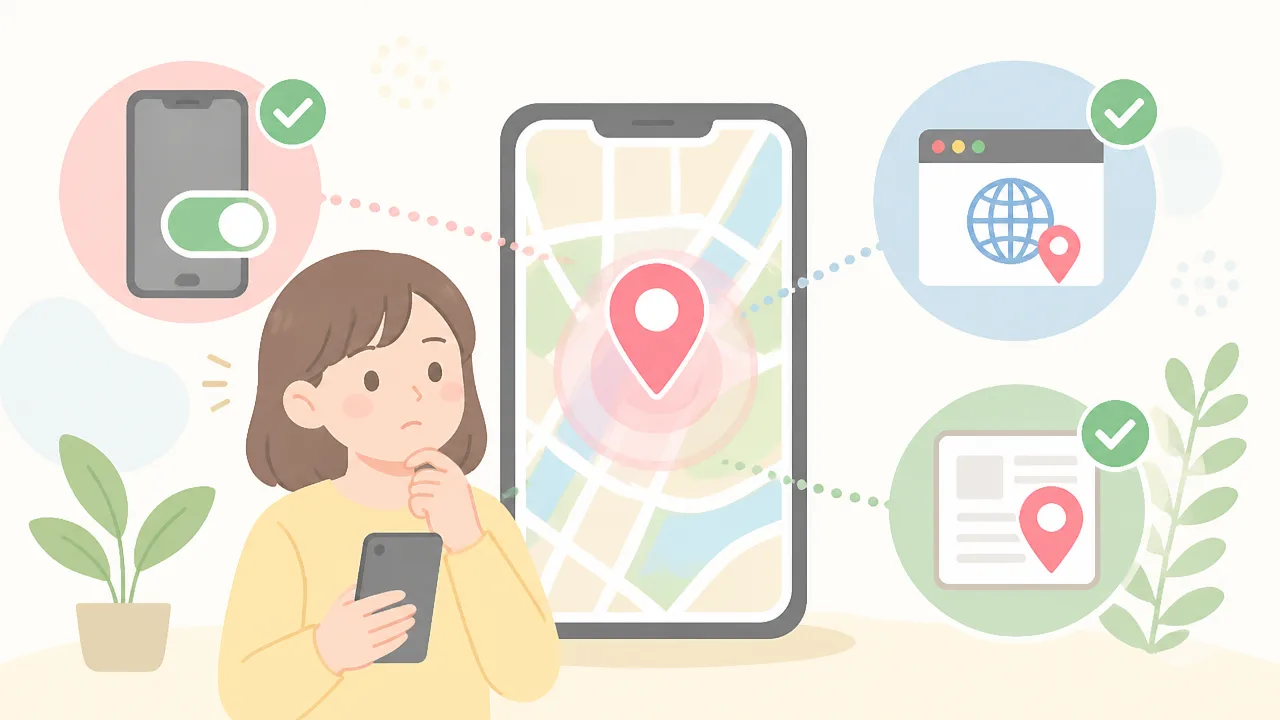
メロジョイのポップアップ予約で位置情報の画面から進まないときは、端末・利用中のブラウザ・予約サイトの3か所で位置情報が許可されているかを順に確認するのが近道です。
端末の位置情報をオンにしていても、ブラウザ側や予約ページ側で利用が許可されていないと、現在地の確認が完了しないことがあります。
まずは予約リンクを外部ブラウザで開き直し、ページを更新してから再度操作すると、スムーズに進める場合があります。
位置情報をオンにしても進まない主な原因
位置情報の判定には、端末本体の設定だけでなく、予約ページを開いているブラウザの許可状態も関係します。
たとえば、端末では位置情報を使える状態でも、ブラウザに対して「許可しない」が選ばれていると、予約サイトは現在地を取得できません。
また、予約ページを初めて開いた際に表示される位置情報の確認メッセージで許可を選ばなかった場合も、同じように操作が止まって見えることがあります。
| 確認する場所 | 見直したいポイント |
|---|---|
| 端末本体 | 位置情報サービス自体が利用可能になっているか |
| ブラウザ | 現在地の利用が許可されているか |
| 予約サイト | 表示された位置情報の確認メッセージで許可を選んだか |
| 開き方 | アプリ内の画面ではなく、通常のブラウザで開いているか |
位置情報の確認が必要な予約では、会場付近にいることの確認を目的としている場合があります。
そのため、設定を変更したあとは予約ページを表示し直し、位置情報の確認メッセージが出たら内容を読んで許可を選択してください。
「オンにしたのに進まない」と感じたら、端末だけでなくブラウザの許可状態まで確認することが大切です。
LINE・Instagram・Xのアプリ内ブラウザを避ける方法
LINE、Instagram、Xなどで共有された予約リンクをタップすると、アプリの中にある簡易的な閲覧画面でページが開くことがあります。
このアプリ内ブラウザでは、位置情報の確認画面が表示されにくかったり、許可の状態を確認しづらかったりすることがあります。
予約操作をするときは、SafariやChromeなど、普段使っている外部ブラウザで開く方法がおすすめです。
-
LINEでは、予約ページのメニューから外部ブラウザで開く項目を探します。
-
Instagramでは、画面右上などにあるメニューからブラウザで開く操作を選びます。
-
Xでは、共有やメニューの項目からリンクをコピーし、外部ブラウザのアドレス欄に貼り付ける方法もあります。
メニュー名や表示位置は、アプリの更新によって変わることがあります。
外部ブラウザで開く項目が見つからないときは、予約ページのリンクをコピーして、SafariまたはChromeに貼り付けるとわかりやすいです。
なお、リンクをコピーする際は、予約日時や受付ページを間違えないよう、公式案内に掲載されているリンクかどうかも確認しましょう。
最初に試したいページ更新と外部ブラウザでの開き直し
設定を大きく変更する前に、まずはページを更新して位置情報の確認をやり直してみてください。
一度表示された予約ページでは、変更前の許可状態が残っていることがあるためです。
-
予約ページを一度閉じます。
-
SafariまたはChromeなどの外部ブラウザを開きます。
-
公式案内の予約リンクを開くか、コピーしたリンクを貼り付けます。
-
ページを更新して、位置情報の確認メッセージが表示されるか確認します。
-
表示された場合は、内容を確認したうえで位置情報の利用を許可します。
すでにアプリ内ブラウザで何度か試している場合でも、外部ブラウザで開き直すだけで予約画面が進むことがあります。
特に、予約開始直後に急いでリンクを開いたときは、共有アプリ内の画面のまま操作していることに気づきにくいため、開き方を確認してみましょう!
外部ブラウザで開いても位置情報の確認がうまく表示されない場合は、次に端末とブラウザそれぞれの位置情報設定を見直します。
iPhoneはSafariまたはChromeの位置情報設定を見直す
iPhoneでメロジョイのポップアップ予約が位置情報の画面から進まないときは、本体の位置情報サービスをオンにしたうえで、SafariまたはChromeに位置情報の利用を許可することが基本です。
設定が「許可しない」になっていたり、正確な位置情報がオフになっていたりすると、予約サイトが現在地を確認できない場合があります。
画面の表示はiOSのバージョンによって少し異なりますが、近い名前の項目を探して設定を確認してみましょう!
iPhone本体の位置情報サービスをオンにする手順
まずは、iPhone全体で位置情報を使える状態になっているかを確認します。
アプリごとの許可設定を変更しても、本体の位置情報サービスがオフのままでは予約サイトに現在地を渡せません。
-
iPhoneの「設定」アプリを開きます。
-
「プライバシーとセキュリティ」をタップします。
-
「位置情報サービス」をタップします。
-
画面上部の「位置情報サービス」をオンにします。
すでにオンになっている場合は、いったんオフにする必要はありません。
次に、同じ「位置情報サービス」の画面を下へスクロールし、利用しているブラウザの項目を確認します。
| 利用するブラウザ | 確認する項目 | 選びたい設定の目安 |
|---|---|---|
| Safari | SafariのWebサイト | 「このAppの使用中」またはサイトの確認表示で許可 |
| Chrome | Chrome | 「このAppの使用中」 |
「しない」や「許可しない」が選ばれている場合は、位置情報を利用できる設定へ変更してから予約ページを確認します。
Safariで予約サイトの位置情報を許可する手順
Safariでは、本体設定に加えて、予約サイトを開いた際の確認メッセージへの対応も大切です。
位置情報の利用を尋ねる表示が出たら、内容を確認して「許可」を選びます。
-
「設定」アプリから「プライバシーとセキュリティ」へ進みます。
-
「位置情報サービス」をタップします。
-
一覧にある「SafariのWebサイト」をタップします。
-
位置情報の利用について、「このAppの使用中」など許可する選択肢を選びます。
Safariで以前に利用を許可しなかった場合は、予約サイトを開き直しても確認メッセージがすぐに出ないことがあります。
そのようなときは、Safariで予約ページを表示した状態で、アドレスバー付近のページ設定メニューを開き、「Webサイトの設定」内に位置情報に関する項目があるか確認します。
項目が表示される場合は、予約サイトの位置情報を「許可」へ変更してください。
サイトごとの設定画面が見つからない場合でも、本体の「SafariのWebサイト」の許可状況を確認しておくと安心です。
Chromeで位置情報の利用を許可する手順
Chromeで予約ページを開く場合は、iPhone本体の設定でChromeに位置情報の利用を許可します。
Chromeの画面内で許可の確認が表示されたときも、内容を読んだうえで位置情報の利用を許可してください。
-
iPhoneの「設定」アプリを開きます。
-
「プライバシーとセキュリティ」から「位置情報サービス」をタップします。
-
アプリ一覧で「Chrome」を探してタップします。
-
位置情報の利用は「このAppの使用中」を選びます。
「次回または共有時に確認」を選んでも利用できることがありますが、予約操作中に確認画面が表示されるため、時間に余裕を持って操作したい場合は「このAppの使用中」がわかりやすいでしょう。
なお、Chromeが一覧に表示されない場合は、Chromeで位置情報が必要なページを一度開いたあとに表示されることがあります。
正確な位置情報を有効にして設定を反映する方法
会場周辺での受付など、現在地の確認が必要な予約では、位置情報の精度も確認しておくと安心です。
SafariのWebサイトまたはChromeの設定画面に「正確な位置情報」がある場合は、オンにします。
-
「設定」から「プライバシーとセキュリティ」を開きます。
-
「位置情報サービス」をタップし、SafariのWebサイトまたはChromeを選びます。
-
「正確な位置情報」のスイッチをオンにします。
設定を変更した直後は、予約ページに反映されるまで少し時間がかかることがあります。
変更後は予約ページを表示し直し、位置情報の確認メッセージが出た場合は、あらためて許可を選択してください。
iPhoneの設定画面で許可できていても、予約サイト側の確認表示で許可しないままにすると進めないことがあるため、両方の表示を確認するのがポイントです!
Androidは本体とChromeの両方で位置情報を許可する

Androidでメロジョイのポップアップ予約が位置情報の画面から進まない場合は、端末本体の位置情報機能とChromeアプリの権限を両方許可できているか確認しましょう。
さらに、Chromeでは予約サイトごとに位置情報を拒否できるため、サイト単位の設定も見直すことが大切です。
Androidは機種やバージョンによってメニュー名が少し異なりますが、「位置情報」「権限」「サイトの設定」を目印に探すと確認しやすいですよ!
Android本体の位置情報をオンにする手順
まずは、スマートフォン全体で位置情報が使える状態になっているかを確認します。
本体の位置情報がオフだと、Chromeや予約サイトで許可を選んでも現在地を取得できないことがあります。
-
Androidの「設定」アプリを開きます。
-
「位置情報」または「位置情報サービス」をタップします。
-
画面上部の「位置情報を使用」をオンにします。
-
位置情報の精度に関する項目が表示される場合は、位置情報の精度を改善する設定もオンにします。
設定アプリ内に「位置情報」が見つからないときは、設定画面上部の検索欄で「位置情報」と入力して探す方法もあります。
また、通知パネルを上から下へスワイプして開き、「位置情報」のボタンがオフになっていないかを見る方法も便利です。
省電力モードを利用している場合は、位置情報の取得が制限されることもあるため、予約操作中だけ一時的に解除できるか確認してみてください。
Chromeアプリに位置情報の権限を付ける方法
本体の位置情報をオンにしたら、次にChromeが位置情報を利用できるように設定します。
Chromeの権限が「許可しない」になっていると、予約ページで位置情報の確認が必要な場面で止まることがあります。
-
「設定」アプリを開きます。
-
「アプリ」から「Chrome」を選択します。
-
「権限」をタップします。
-
「位置情報」を選びます。
-
「アプリの使用中のみ許可」または機種に応じた許可項目を選択します。
ポップアップ予約をChromeで開いているなら、Chromeへの許可設定を確認する必要があります。
普段使用している別のブラウザで予約ページを開いている場合は、そのブラウザにも同様に位置情報の権限が必要です。
「毎回確認」を選べる機種では、予約中に表示される許可メッセージへその都度対応する必要があるため、操作に不慣れな場合は「アプリの使用中のみ許可」を選ぶとわかりやすいでしょう。
予約サイトだけ拒否されていないか確認する方法
Chrome本体には位置情報を許可していても、以前に予約サイトの確認画面で拒否を選んだ場合、そのサイトだけ位置情報を使えない設定になっていることがあります。
この場合は、Chromeのサイト設定から予約ページの許可状況を確認します。
-
Chromeでメロジョイの予約ページを開きます。
-
アドレスバー左側のアイコンをタップします。
-
「権限」または「サイトの設定」を開きます。
-
「位置情報」が「ブロック」や「拒否」になっていないか確認します。
-
拒否されている場合は「許可」に変更するか、設定をリセットしてからページ上で表示される確認メッセージに許可を選びます。
| 確認する場所 | 見直すポイント |
|---|---|
| Android本体の設定 | 位置情報機能がオンになっているか |
| Chromeのアプリ権限 | 位置情報が「許可しない」になっていないか |
| 予約サイトのサイト設定 | そのサイトだけ位置情報を拒否していないか |
設定を変更したあとは、予約ページを開き直して位置情報の許可表示が出るか確認してください。
表示が出たときは、「許可」または「このサイトに許可」を選ぶことが、次の画面へ進むためのポイントです!
許可後も進まない場合はブラウザの再起動や通信環境の変更を試す
位置情報を許可したのにメロジョイのポップアップ予約画面が進まないときは、ブラウザをいったん終了して開き直す、またはWi-Fiとモバイル通信を切り替える方法を試してみましょう。
許可前の状態がページに残っていたり、一時的に通信が不安定だったりすると、設定を変更しても画面に反映されないことがあります。
同じ操作を何度も続ける前に、ページ・ブラウザ・通信の順で状態を整えると、落ち着いて確認しやすくなります!
予約ページを再読み込みしても変わらない場合の対処法
まずは予約ページを再読み込みし、位置情報の確認画面や予約に進むボタンの表示が変わるかを確認します。
再読み込みは、ページを開いたまま古い表示が残っている場合に役立つ基本的な方法です。
ただし、何度再読み込みしても同じ画面のままなら、ページだけではなくブラウザ自体を終了させてから開き直すほうがよいでしょう。
再読み込み後に画面が白くなる、読み込み中の表示が長く続くといった場合は、通信状態もあわせて見直します。
- ページ上部または下部へ引っ張って再読み込みする
- 予約ページを開き直し、最初から操作する
- 改善しない場合はブラウザを終了する
- 通信を切り替えたあと、もう一度予約ページを開く
入力途中の内容がある場合、再読み込みやブラウザの終了によって消えることがあります。
氏名や連絡先などを入力する画面まで進んでいるときは、必要に応じて入力内容を控えてから操作すると安心です。
ブラウザを終了して予約ページを開き直す手順
ブラウザを終了することで、一時的に残っているページ情報が整理され、位置情報の許可後の状態で予約ページを読み込み直せることがあります。
タブを閉じるだけでなく、ブラウザの起動中一覧から終了するのがポイントです。
- 開いている予約ページのアドレスをコピーするか、公式案内から開けるようにしておきます。
- スマートフォンの画面下から上へスワイプするなどして、起動中のアプリ一覧を表示します。
- SafariまたはChromeの画面を上へ払って、ブラウザを終了します。
- 数秒待ってからブラウザを起動します。
- 公式の案内ページなどから予約ページを開き、最初から操作します。
予約ページをブックマークしている場合でも、古いリンク先を開いていないか気になるときは、公式の案内から入り直す方法がわかりやすいです。
ブラウザを開き直した直後は、ページの表示が落ち着くまで少し待ってから操作するとよいでしょう。
Wi-Fiとモバイル通信を切り替える際のポイント
自宅や施設のWi-Fiにつながっていても、電波が弱い場所や接続の切り替わり直後は、予約ページの読み込みが安定しない場合があります。
そのようなときは、Wi-Fiをオフにしてモバイル通信で試す、またはモバイル通信から安定したWi-Fiへ切り替える方法があります。
| 状況 | 試しやすい対応 |
|---|---|
| Wi-Fi表示はあるが、ページの読み込みが遅い | Wi-Fiをオフにしてモバイル通信で開き直す |
| モバイル通信の電波が弱い | 電波の入りやすい場所へ移動し、Wi-Fi接続を試す |
| 移動中に操作している | 通信が落ち着く場所でページを開き直す |
切り替えたあとは、以前の画面をそのまま使わず、ブラウザを開き直して予約ページを読み込むことが大切です。
公共のWi-Fiを利用する場合は、接続後に利用開始画面が別途表示されることもあるため、インターネットにつながっているかを確認してから予約操作を行いましょう。
端末の再起動や別ブラウザを試す目安
ブラウザの終了と通信の切り替えを行っても変化がない場合は、端末の再起動を試す目安です。
端末を再起動すると、一時的に動いている機能が整理され、ブラウザの動作が安定することがあります。
再起動後は、通信がつながっていることを確認してから、公式案内を経由して予約ページを開き直します。
それでも同じ状態が続く場合は、普段使っているものとは別のブラウザで予約ページを開く方法もあります。
- Safariで進まない場合はChromeを試す
- Chromeで進まない場合はSafariを試す
- 別ブラウザでも、予約ページは公式案内から開く
- 複数のブラウザで同時に操作せず、ひとつずつ確認する
別ブラウザでは、初回に必要な確認画面が表示されることがあります。
慌てず内容を確認しながら進め、予約完了画面が表示されるまでは画面を閉じないようにしましょう!
位置情報以外の満枠・アクセス集中・接続エラーも表示内容から見分ける
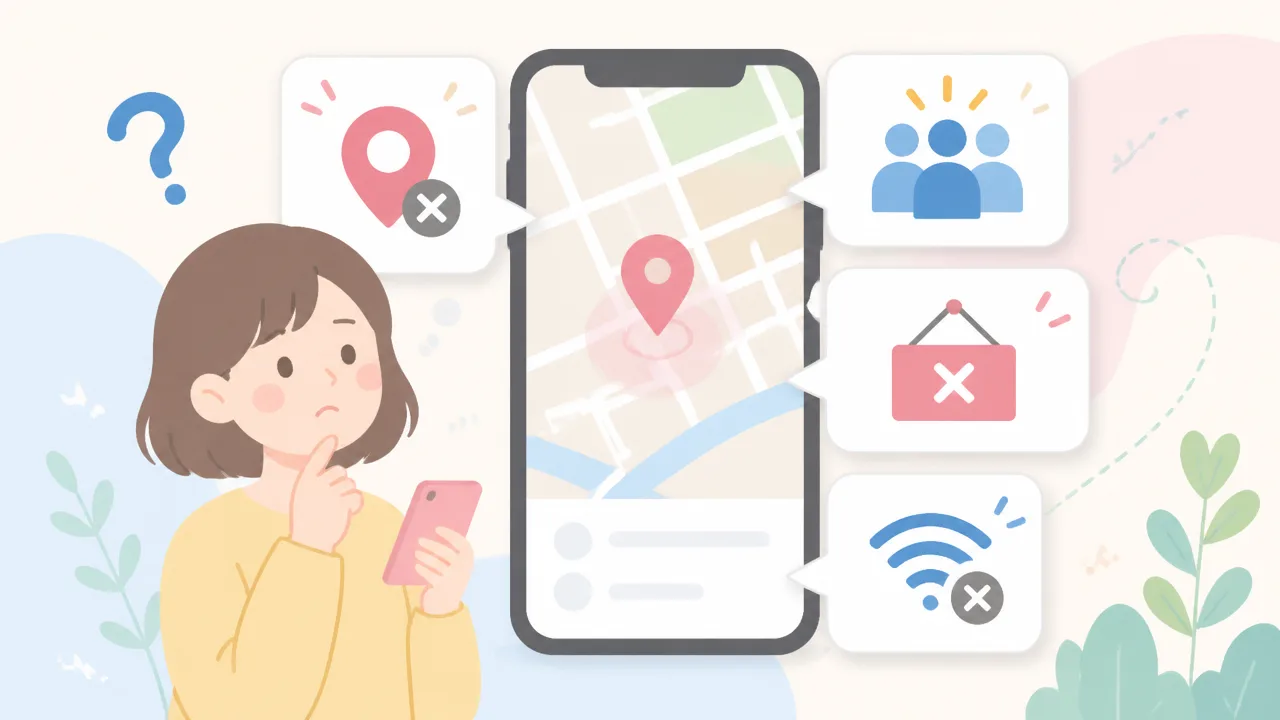
位置情報を許可しているのにメロジョイのポップアップ予約が進まないときは、画面に表示されている文言から原因を切り分けることが大切です。
予約枠が埋まっている表示、待機画面、接続に関する案内では対応が異なるため、表示を急いで閉じずに内容を確認しましょう。
位置情報の確認画面が出ていない場合は、別の理由で次へ進めなくなっている可能性があります。
位置情報エラーと予約枠の満枠表示の違い
位置情報に関するエラーは、現在地の取得や利用許可について案内されるのが特徴です。
一方で、予約枠が埋まっている場合は、日時や受付枠に関する表示が出ることが多く、端末の位置情報を見直しても状況は変わりません。
| 画面に出やすい表示 | 考えられる状況 | 確認したいこと |
|---|---|---|
| 位置情報を取得できない・現在地を確認できない | 位置情報の取得が完了していない | 位置情報の許可状況と現在地の取得状態 |
| 予約できる枠がない・受付終了 | 選択した日時の枠が埋まっている | 別の日程や時間帯が選べるか |
| ただいま混み合っています・しばらくしてから操作してください | 予約ページへのアクセスが集中している | 案内された待機方法や再開時刻 |
| ページを表示できない・接続に問題があります | 一時的な通信または予約サイト側の読み込み不安定 | 公式案内に障害情報が出ていないか |
「満枠」「受付終了」と表示されている場合は、操作ミスではなく、その時点で選択できる予約枠がない状態と考えられます。
この場合は同じ日時を何度も選び直すより、画面内で案内されている内容を確認するほうがスムーズです。
満枠表示と位置情報エラーは別の状態なので、表示に合わせて対応を変えましょう。
待機画面が表示されたときの対応
予約開始直後などはアクセスが集まり、順番に案内するための待機画面が表示されることがあります。
待機画面が出たときは、画面に表示された案内を優先し、むやみに更新したり複数の画面を開いたりしないことがポイントです。
- 待ち時間や順番が表示されている場合は、画面を開いたまま案内に従う
- 自動で進む形式なら、ページの更新や戻る操作を繰り返さない
- 「このままお待ちください」と表示されている間は、別の予約操作を重ねない
- 案内された時間が過ぎても変化がない場合は、表示内容をもう一度確認する
待機画面は、予約ページに入れないという意味ではなく、順番にアクセスを受け付けるための画面である場合があります。
途中でページを閉じたり更新したりすると、最初から待ち直しになることもあるため、画面内の指示がある間はその案内を優先しましょう。
なお、待機中に予約枠が確保されているとは限らないため、予約内容の確認画面や完了画面が表示されるまでは、予約が確定したとは判断しないようにします。
アクセス集中や接続エラーが疑われる場合の確認先
何度開いても同じエラー画面になる場合や、多くの人が同時に予約しそうな時間帯に表示が不安定な場合は、アクセス集中や予約サイト側の一時的な状況も考えられます。
このようなときは、個人の端末だけの問題と決めつけず、公式の発信を確認してみましょう。
- メロジョイの公式サイトや公式のお知らせ
- ポップアップに関する公式の案内ページ
- 公式SNSでの予約ページや受付状況に関する投稿
- 予約ページ内に表示されるメンテナンス・混雑の案内
公式から「アクセスが集中している」「一時的に利用しにくい」といった案内が出ている場合は、表示された時間を目安にして、少し時間を空けてから確認するのが安心です。
一方で、公式案内がなく、特定の画面だけで止まる場合は、表示文を控えておくと、問い合わせ先を確認する際にも状況を伝えやすくなります。
予約の可否や受付に関する最新情報は変更されることがあるため、最終的にはメロジョイの公式案内に表示されている内容を確認してください。
会員登録やメール認証で止まった場合は入力内容と受信設定を確認する
メロジョイのポップアップ予約で会員登録やメール認証から進めないときは、入力したメールアドレスの内容と、認証メールを受け取れる設定を順番に確認するのが近道です。
認証コードは入力期限や発行回数の影響を受けることもあるため、届いたメールの案内に沿って、最新のコードを落ち着いて入力しましょう。
予約日時の選択画面が表示される前に会員登録が必要な場合は、登録完了や認証完了の表示を確認してから次の操作へ進むことが大切です。
会員登録から予約日時選択までの基本的な流れ
ポップアップ予約のページは、利用する受付サービスや開催ごとの案内によって画面構成が異なることがあります。
ただし、会員登録が必要な予約では、一般的に次のような順番で手続きを進めます。
| 手順 | 確認する内容 |
|---|---|
| 1.予約ページを開く | 対象のポップアップと受付ページであることを確認します。 |
| 2.会員登録またはログインを選ぶ | 初めて利用する場合は、新規登録の案内を選択します。 |
| 3.メールアドレスなどを入力する | 入力欄の前後に空白が入っていないか、文字に誤りがないかを確認します。 |
| 4.認証メールを確認する | メール内の認証コード入力や認証用リンクの案内に従います。 |
| 5.登録完了後に予約へ戻る | ログイン状態を確認し、日時選択画面へ進みます。 |
入力する氏名や電話番号などは、画面に表示された注意書きを見ながら、記号・全角半角・必須項目の漏れに気を付けて入力しましょう。
とくにメールアドレスは、一文字違うだけでも認証メールを受け取れなくなるため、送信前と送信後の両方で見直すと安心です。
すでに登録済みのメールアドレスで新規登録を進めようとしている場合は、登録画面ではなくログイン画面やパスワード再設定の案内が必要になることもあります。
メール認証コードが届かないときの確認項目
認証コードが届かない場合でも、すぐに何度も再送信を繰り返すのではなく、まず受信先の状況を確認してみてください。
メールの到着まで少し時間がかかることもあるため、送信操作の直後は数分ほど待ってから受信箱を更新するのがおすすめです。
-
入力したメールアドレスに誤字や不要な空白がないかを確認します。
-
受信箱だけでなく、迷惑メール・広告・通知などの振り分け先も確認します。
-
メールボックスの保存容量が上限に近づいていないかを確認します。
-
受信拒否設定やドメイン指定受信を利用している場合は、予約サービスからのメールを受け取れる設定になっているかを確認します。
-
メールアプリではなく、利用しているメールサービスの画面でも受信状況を確認します。
携帯電話会社のメールアドレスを使っている場合は、受信設定によって自動メールが振り分けられることがあります。
設定を変更する際は、予約ページや認証メールに表示されている送信元情報をよく確認し、必要なメールだけを受信できるように調整しましょう。
認証メールの再送信ボタンがある場合は、受信設定を見直してから一度だけ再送信し、届くメールを確認します。
複数の認証コードが届いたときは、もっとも新しく発行されたコードを入力するのが基本です。
認証コードを入力しても進まない場合の対処法
認証コードを入力しても画面が切り替わらないときは、コードの有効期限切れや入力形式の違いが原因になっている場合があります。
メール本文からコードをコピーした場合は、数字や文字の前後に空白が含まれていないかを確認してください。
大文字・小文字を区別する形式では、表示どおりに入力する必要があることもあります。
-
認証メールが複数届いていないかを確認し、最後に届いたメールのコードを使います。
-
コードの有効期限が過ぎている可能性がある場合は、画面の案内に従って新しいコードを発行します。
-
入力欄に貼り付けた文字をいったん消し、メールの表示を見ながら手入力します。
-
認証完了の表示が出たか、登録済みの状態になっているかを確認します。
-
何度試しても同じ状態になる場合は、画面に表示される案内や問い合わせ窓口を確認します。
認証コードには有効時間が設定されていることがあるため、メールを受け取ったらできるだけ早めに手続きを進めると安心です。
また、認証操作の途中で別のコードを発行すると、先に届いたコードが使えなくなる場合があります。
焦って操作を重ねるよりも、最新メールのコード・入力内容・画面の案内を一つずつ確認することが、スムーズな登録につながります。
登録が完了したか判断しにくいときは、同じメールアドレスでログインできるかを確認し、予約ページに戻って日時選択へ進める状態かを見てみましょう。
一般予約やキャンセル枠の受付状況は公式案内で確認する
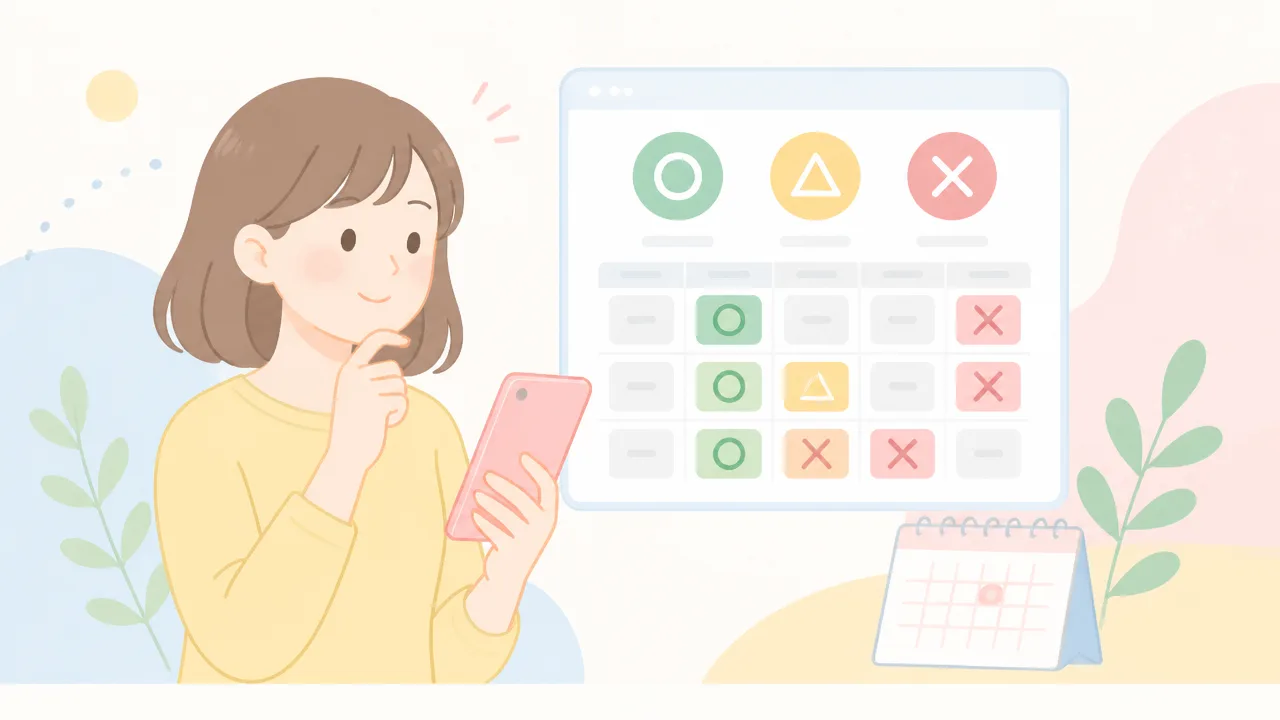
メロジョイのポップアップに行きたい場合は、一般予約の受付ページと公式案内をセットで確認することが大切です。
招待コードが必要な受付とは別に、コードなしで申し込める一般予約が用意されることもあるため、表示されている条件を落ち着いて見比べてみましょう。
また、受付終了と表示されていても、キャンセルにより空き枠が再び表示される場合があります。
招待コードなしで申し込める一般予約の確認方法
一般予約があるかどうかは、メロジョイの公式サイト、公式交流サイトの投稿、予約ページ内のお知らせから確認します。
案内には「一般予約」「通常予約」「先着受付」など、イベントごとに異なる表記が使われることがあります。
招待コードの入力欄が表示されているからといって、すべての人にコードが必要とは限りません。
予約ページに複数の受付入口がある場合は、招待者向けの受付と一般向けの受付が分かれている可能性があります。
まずは、各受付ページに書かれた対象者・受付期間・申込条件を確認して、自分が申し込める入口を選びましょう。
-
公式サイトのポップアップ開催情報を確認します。
-
公式交流サイトに掲載された予約開始日時やリンクを確認します。
-
予約ページで「一般」「通常」「招待」などの区分を見比べます。
-
コード入力が必須と書かれているか、コードなしで日時選択へ進めるかを確認します。
-
対象店舗、開催日、入店時間を選び間違えていないかを確認します。
特に、過去の投稿にある予約リンクを開くと、すでに受付期間が終わっている場合があります。
予約に関する情報は、投稿日だけで判断せず、現在の受付状態まで確認することが重要です。
公式以外の紹介ページでは、案内が更新されていないこともあるため、最終的には主催者側が出している最新情報を基準にしましょう。
抽選受付と先着受付の違い
予約には、申込期間中に応募して結果を待つ抽選受付と、空いている枠をその場で確保する先着受付があります。
どちらの方式かによって、予約を確定できるタイミングが異なるため、案内文の読み違いに注意しましょう。
| 受付方式 | 特徴 | 確認したいポイント |
|---|---|---|
| 抽選受付 | 期間内に申し込み、後日結果が案内されます。 | 申込締切、結果発表日、当選後の手続き期限を確認します。 |
| 先着受付 | 空きがある間は、手続き完了順に枠が確保される形式です。 | 受付開始日時、空き枠の表示、予約完了画面を確認します。 |
抽選受付では、申し込みを送った時点では来店が確定していない場合があります。
一方で先着受付では、日時を選べたとしても、最後の確定操作まで終わる前に枠の状況が変わることがあります。
そのため、先着形式では入力を始める前に必要事項を準備し、予約完了の表示や案内メールまで確認すると安心です。
ただし、予約の成立条件や通知方法はイベントごとに異なるため、「申込完了」と「予約確定」を同じ意味だと決めつけないことがポイントです。
案内に結果通知日時が書かれている場合は、抽選方式である可能性を考え、通知を待ってから予定を調整しましょう。
キャンセルで空き枠が出たときの確認方法
受付終了や満枠の表示が出ている場合でも、予約した人の都合で空き枠が出ることがあります。
キャンセル枠の出方は一定ではないため、公式案内で再受付の予定が示されているかを確認したうえで、予約ページを適度に見直す方法が現実的です。
空き枠が出た際に個別のお知らせがあるとは限らないため、予約ページの日付や時間帯の選択画面を直接確認する必要がある場合もあります。
-
公式サイトや公式交流サイトで、キャンセル枠・追加枠に関する案内を確認します。
-
予約ページを開き、希望日の選択肢が追加されていないかを見ます。
-
希望時間が表示されたら、申込条件を確認してから予約手続きを進めます。
-
手続き後は、予約完了画面や届いた案内を確認します。
何度も画面を更新し続けるより、公式案内の更新時刻や受付再開の告知がないかを確認しながら、時間を空けて見直すほうが落ち着いて対応できます。
また、キャンセル枠は希望する日時以外に出ることもあるため、来店できる時間帯をあらかじめいくつか考えておくと選択肢が広がります。
予約枠が表示されても、利用条件や入店時の案内を確認し、無理のない日時で申し込むようにしましょう。
最新の受付状況は変わりやすいため、公式の予約ページと主催者からの案内をこまめに確認することが、希望の枠を見つける近道です!
予約完了後は電子整理券と本人確認に必要なものを準備する
メロジョイのポップアップ予約が完了したら、当日は電子整理券を表示できるスマートフォンと、公式案内で指定されている本人確認書類を忘れずに準備しましょう。
予約完了メールだけでなく、予約ページの画面やQRコードの表示方法も事前に確認しておくと、入店時に落ち着いて対応できます。
来店ルールは開催ごとに変わる可能性があるため、予約完了画面・届いたメール・公式案内をあわせて見直すことが大切です。
予約画面とQRコードをすぐ提示できるようにする
入店時には、予約完了後に発行される電子整理券やQRコードの提示を求められる場合があります。
通信が混み合っている場所では予約サイトを開くまでに時間がかかることもあるため、会場に着く前に表示方法を確認しておくと安心です。
画面の画像だけで入店できるかどうかは、必ず公式案内に従ってください。
画像の保存が認められていない場合や、予約ページ上で操作が必要な場合もあるため、基本的には予約に使ったスマートフォンを持参するのがよいでしょう。
-
予約完了メールをすぐ開けるようにしておきます。
-
予約サイトへログインするためのメールアドレスや認証方法を確認します。
-
QRコードや電子整理券がどの画面に表示されるかを事前に見ます。
-
スマートフォンを十分に充電し、必要に応じてモバイルバッテリーも用意します。
-
予約日時・会場・予約者名に間違いがないかを確認します。
当日に慌てないためには、予約情報を確認したうえで、ブラウザのタブを開いたままにしておく方法も便利です。
ただし、画面を閉じたあとに再ログインが必要になることもあるので、ログイン情報を自分で確認できる状態にしておきましょう。
顔写真付き本人確認書類に関する案内を確認する
ポップアップの受付では、予約者本人かどうかを確認するために、顔写真付き本人確認書類の提示を案内されることがあります。
必要な書類の種類や、有効期限内であることなどの条件はイベントごとに異なるため、予約完了後の案内をよく確認してください。
予約時の氏名と本人確認書類の表記が一致しているかも、出発前に見ておくとスムーズです。
| 確認する項目 | 事前に見るポイント |
|---|---|
| 必要な本人確認書類 | 顔写真付きの書類が必要か、対象となる書類は何かを公式案内で確認します。 |
| 氏名の表記 | 予約時に入力した氏名と、持参する書類の氏名に違いがないかを見ます。 |
| 有効期限 | 来店日時点で有効な書類かを確認します。 |
| 書類の状態 | 氏名や顔写真などを確認しやすい状態で持参します。 |
結婚や引っ越しなどで氏名や住所に変更がある場合は、当日の対応について事前に主催者の案内を確認しておくとよいでしょう。
本人確認書類の扱いに不安があるときは、自己判断せず、予約ページに記載された問い合わせ先や公式案内で確認することをおすすめします。
1日1枠や予約時刻などの入店ルールを確認する
予約できる回数や入店できる時間帯には、開催ごとのルールが設けられている場合があります。
たとえば、1日につき1枠まで、予約した時間内に受付を行う、といった案内が出ることがあります。
予約した時刻を過ぎた場合の扱いや、同行者の入店条件も、電子整理券の案内に記載されていることがあるため確認しましょう。
-
予約日と予約時刻をカレンダーに登録します。
-
受付開始時刻と入店時間が分かれている場合は、それぞれを確認します。
-
同行者がいる場合は、同行できる人数や必要な手続きを確認します。
-
当日に必要な電子整理券と本人確認書類を、持ち物に加えます。
会場へ早く着きすぎても、指定時間前の受付や入店が難しいことがあります。
一方で、時間に余裕を持って近くまで到着しておけば、電子整理券の表示や本人確認書類の準備を落ち着いて行えます。
詳細は予約時の注意事項が優先されるため、予約完了後にももう一度ルールを読み返すようにしましょう。
予約した本人が来店できない場合の注意点
予約者本人が来店できなくなった場合は、電子整理券を別の人が利用できるかどうかを、必ず公式案内で確認してください。
本人確認が行われるイベントでは、予約名義と来店者が異なると入店に関する確認が必要になる場合があります。
予約情報を家族や友人へ渡す前に、名義変更・同行者対応・キャンセルの可否を確認することが大切です。
来店が難しいと分かった時点で、予約ページにキャンセル手続きが用意されているかを見て、案内に沿って対応しましょう。
手続き後は、予約が取り消されているか、確認画面やメールで内容を確認しておくと安心です。
当日の持ち物と入店条件を前日までに整えておけば、メロジョイのポップアップを気持ちよく楽しむ準備ができます!
予約なしでの入店可否と原宿Mellojoy Worldの店舗情報を確認する

メロジョイのポップアップは、予約なしで入店できるかどうかが日程や混雑状況によって変わるため、来店前に公式案内を確認することが大切です。
原宿Mellojoy Worldの場所や営業時間も、開催内容の変更に合わせて案内が更新されることがあるため、公式ページの最新情報を優先しましょう。
予約時刻に間に合わない可能性があるときは、自己判断で向かうのではなく、予約ページに記載された遅刻時のルールを先に確認すると安心です。
当日入店や電子整理券の最新情報を調べる方法
予約枠がない日でも、当日の状況によっては予約なしで案内される場合があります。
ただし、混雑時には入場制限が行われたり、電子整理券が必要になったりすることもあるため、「予約なしでも入れるはず」と考えて来店するのは避けたほうがよいでしょう。
当日入店の可否は、公式サイトや公式アカウントの案内を基準に確認してください。
特に、開催当日の朝や開店前後は案内が追加されることがあるため、家を出る前と会場へ向かう途中にもう一度確認すると落ち着いて行動できます。
-
ポップアップの公式ページにある入店方法や注意事項を確認する。
-
公式の交流サービスの投稿で、当日入店や整理券配布に関する案内を確認する。
-
予約ページに当日枠やキャンセル枠の表示がないか確認する。
-
会場付近の案内表示がある場合は、スタッフの案内に沿って受付方法を確認する。
電子整理券が案内されている場合は、配布開始時刻、取得方法、呼び出し後の受付条件まで確認しておくことがポイントです。
整理券を取得できても、すぐに入店できるとは限らないため、表示される案内や呼び出し状況をこまめに見ましょう。
同行する人がいる場合は、全員そろっている必要があるかどうかも、事前に確認しておくとスムーズです。
店舗の場所と営業時間を公式ページで確認する
原宿Mellojoy Worldへ行く際は、検索結果だけで判断せず、公式ページに掲載されている所在地と営業時間を確認しましょう。
原宿周辺には似た名前の施設や店舗もあるため、建物名、フロア、入口の案内まで見ておくと迷いにくくなります。
地図サービスは経路を調べるのに便利ですが、営業時間や臨時の案内については公式情報を優先するのがおすすめです。
| 確認する項目 | 見ておきたいポイント |
|---|---|
| 所在地 | 建物名、フロア、入口の場所まで確認する。 |
| 営業時間 | 通常営業時間と、ポップアップ開催日の案内に違いがないか確認する。 |
| 休業・変更情報 | 臨時休業、営業時間変更、入場方法の変更が出ていないか確認する。 |
| アクセス | 最寄り駅からの所要時間だけでなく、出口や道順も確認する。 |
週末や祝日、イベント開催期間中は周辺が混み合うこともあるため、移動時間には少し余裕を持たせると安心です。
到着後に場所が分からないときは、公式ページの店舗案内を見直し、案内表示やスタッフの誘導を確認しましょう。
予約時刻に遅れそうな場合の対応
予約時刻に遅れそうなときは、まず予約完了画面や予約ページにある注意事項を確認してください。
入店時間を過ぎた場合の扱いはイベントごとに異なり、後の時間帯へ案内できる場合もあれば、状況によっては案内が難しい場合もあります。
遅れても入店できるとは限らないため、案内に記載された条件を基準に行動することが大切です。
-
予約ページで遅刻時の扱いと受付終了時刻を確認する。
-
公式案内に問い合わせ先が掲載されている場合は、移動中に確認する。
-
会場に到着したら、受付やスタッフへ予約時間を伝えて案内を確認する。
-
案内された対応がある場合は、その内容に沿って手続きを進める。
交通機関の遅延や道に迷った場合でも、個別の対応が受けられるとは限りません。
そのため、予約時間の直前ではなく、できるだけ早い段階で公式の案内を確認することが安心につながります。
予約なしでの入店を考えている場合も、予約している場合も、当日の公式情報を確認してから原宿Mellojoy Worldへ向かうようにしましょう。
ポップアップの商品情報は公式の販売案内をチェックする
メロジョイのポップアップで販売される商品は、開催日や会場の状況によって内容が変わることがあるため、来店前に公式の販売案内を確認することが大切です。
気になるシリーズ名が案内にあっても、全種類が並ぶとは限らないため、取り扱いの有無や購入条件を見てから予定を立てましょう!
公式サイト、公式SNS、会場に掲示される案内などでは、販売商品の一覧、購入数の目安、品切れ時の対応が案内される場合があります。
投稿された情報は更新されることもあるため、以前の開催情報だけで判断せず、今回のポップアップ向けに発信された内容を優先して確認するのが安心です。
メロジョイ ミニランドと贅沢スフレの取り扱い情報
メロジョイ ミニランドや贅沢スフレが気になっている場合は、まず公式案内の商品一覧にシリーズ名や商品画像が掲載されているかを確認しましょう。
シリーズの名称が紹介されていても、会場では一部のデザインや種類のみを取り扱うケースがあります。
また、同じシリーズでも、単品販売なのかセット販売なのか、特典付きの商品があるのかによって選び方が変わります。
商品写真だけでは内容が分かりにくいこともあるため、説明文や注意事項まで読むことがポイントです。
| 確認したい項目 | 販売案内で見る場所 |
|---|---|
| 取り扱いの有無 | 商品一覧、告知画像、販売ラインアップ |
| 種類やデザイン | 商品写真、種類の記載、注意事項 |
| 販売方法 | 単品・セット・ランダム商品の案内 |
| 販売開始の予定 | 開催日ごとの告知、当日のお知らせ |
特にランダム仕様の商品が含まれる場合は、希望するデザインを選べないことがあります。
購入後に迷わないよう、ランダムかどうか、内容が重複する可能性があるかを事前に確認しておくとよいでしょう。
公式案内に記載が見当たらない商品については、販売されると決めつけず、追加のお知らせを待つことが大切です。
クッキークラブとフルーツマーケットの取り扱い情報
クッキークラブやフルーツマーケットについても、ポップアップごとの販売案内を基準に確認してください。
過去に別の場所や時期で取り扱いがあった商品でも、今回の会場で同じように販売されるとは限りません。
公式が今回の会場向けに掲載した商品情報を見れば、欲しいシリーズを探す際の目安になります。
会場限定デザイン、先行販売、購入特典などが用意される場合には、対象商品や条件が細かく設定されることもあります。
「対象商品の購入で特典を受け取れる」といった案内があるときは、対象外の商品や配布終了の条件もあわせて確認しましょう。
- クッキークラブが商品一覧に掲載されているかを見る
- フルーツマーケットの種類や販売形式を確認する
- 限定品や特典の対象条件を読む
- 会場ごとの注意事項に変更がないか確かめる
なお、画像に写っている商品がすべて販売対象とは限らないため、画像内の注記や投稿本文も見落とさないようにしましょう。
販売する商品やパッケージの内容は変更される場合があるため、直前の案内も確認すると安心です!
スイーツシリーズの在庫や購入制限を確認する方法
スイーツシリーズを購入したいときは、在庫状況と購入数の案内を確認してから来店を考えましょう。
人気の商品は早めに用意された分が終了することがあり、当日に在庫があることを事前に約束できるものではありません。
販売案内に「なくなり次第終了」と記載されている場合は、品切れ後の追加販売があるかどうかも、公式からの発信で確認してください。
購入制限が設けられる場合は、ひとりあたりの購入可能数、シリーズごとの上限、会計回数に関する条件などが案内されることがあります。
- 公式サイトや公式SNSで最新の商品案内を開く
- スイーツシリーズの販売有無と種類を確認する
- 在庫に関する注意書きや販売終了の条件を読む
- 購入数の上限や特典の条件を確認する
- 来店当日も更新情報がないか見直す
購入制限は、多くの人が商品を選べるように設定されることがあるため、会場での案内に沿って落ち着いて手続きを進めましょう。
また、在庫や購入条件について個別に判断が必要な場合は、会場スタッフの案内が優先されることがあります。
欲しい商品をいくつか候補にしておくと、第一希望の取り扱いがない場合でも選びやすくなります。
最新の公式販売案内を確認し、当日の状況に合わせてメロジョイのポップアップを楽しんでください!
まとめ
この記事のポイントをまとめます。
- 位置情報で進まないときは、端末・ブラウザ・予約サイトの許可設定を順番に確認する
- iPhoneは本体の位置情報サービスとSafariまたはChromeの設定を見直す
- Androidは本体の位置情報機能、Chromeの権限、サイトごとの設定を確認する
- 許可後も画面が変わらない場合は、ブラウザの再起動や通信環境の切り替えを試す
- 満枠やアクセス集中など、位置情報以外の表示内容も落ち着いて確認する
- 会員登録やメール認証で止まる場合は、入力内容と受信設定、最新の認証コードを確認する
- 一般予約やキャンセル枠、予約なし入店の可否は公式案内で確認する
- 予約後は電子整理券と本人確認書類、当日の来店ルールを準備しておく
メロジョイのポップアップ予約で位置情報の画面から進まないときは、あわてずに端末・ブラウザ・予約ページの設定をひとつずつ見直してみてください。
設定を変更したあとは、ページの更新だけでなく、ブラウザを閉じて開き直すことで進める場合もあります。
画面に表示される案内をよく確認すると、位置情報ではなく予約枠や認証、通信状況が関係していることも見分けやすくなります。
公式サイトや公式の案内も確認しながら、無理のないタイミングで予約にチャレンジしてみましょう!